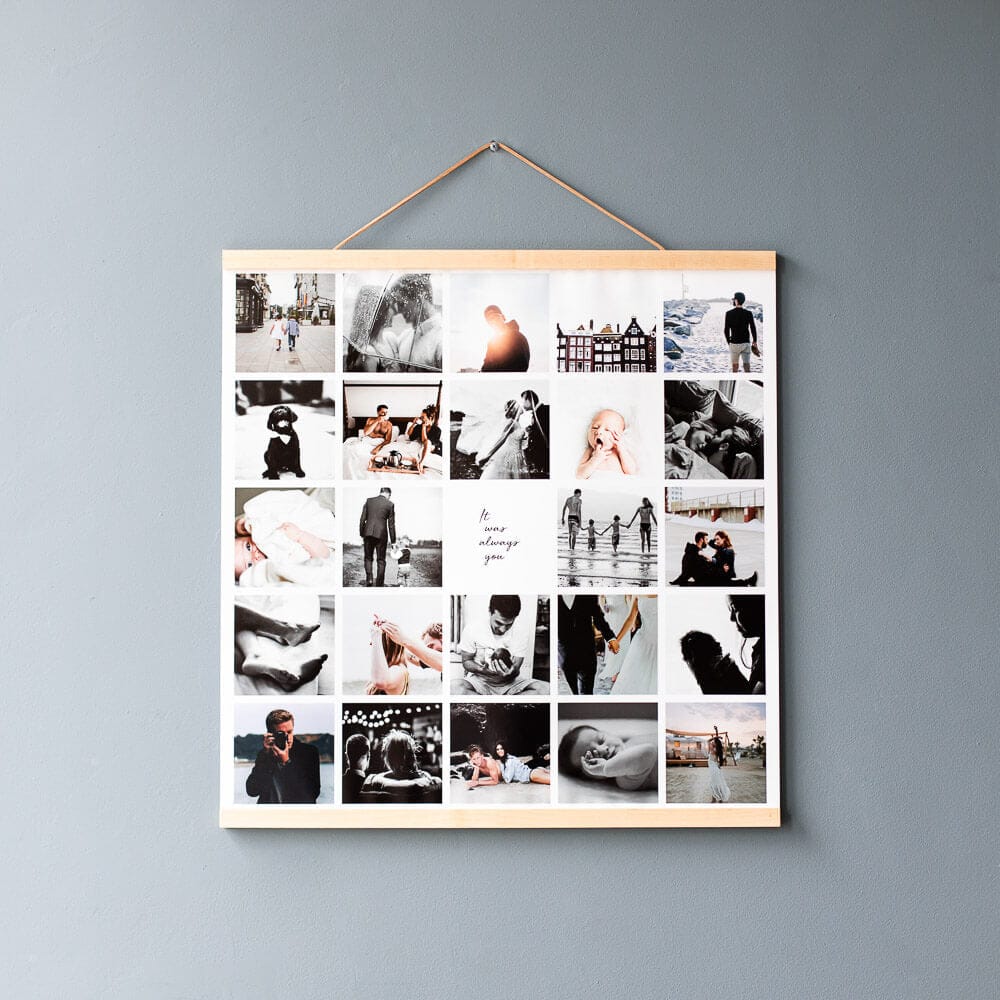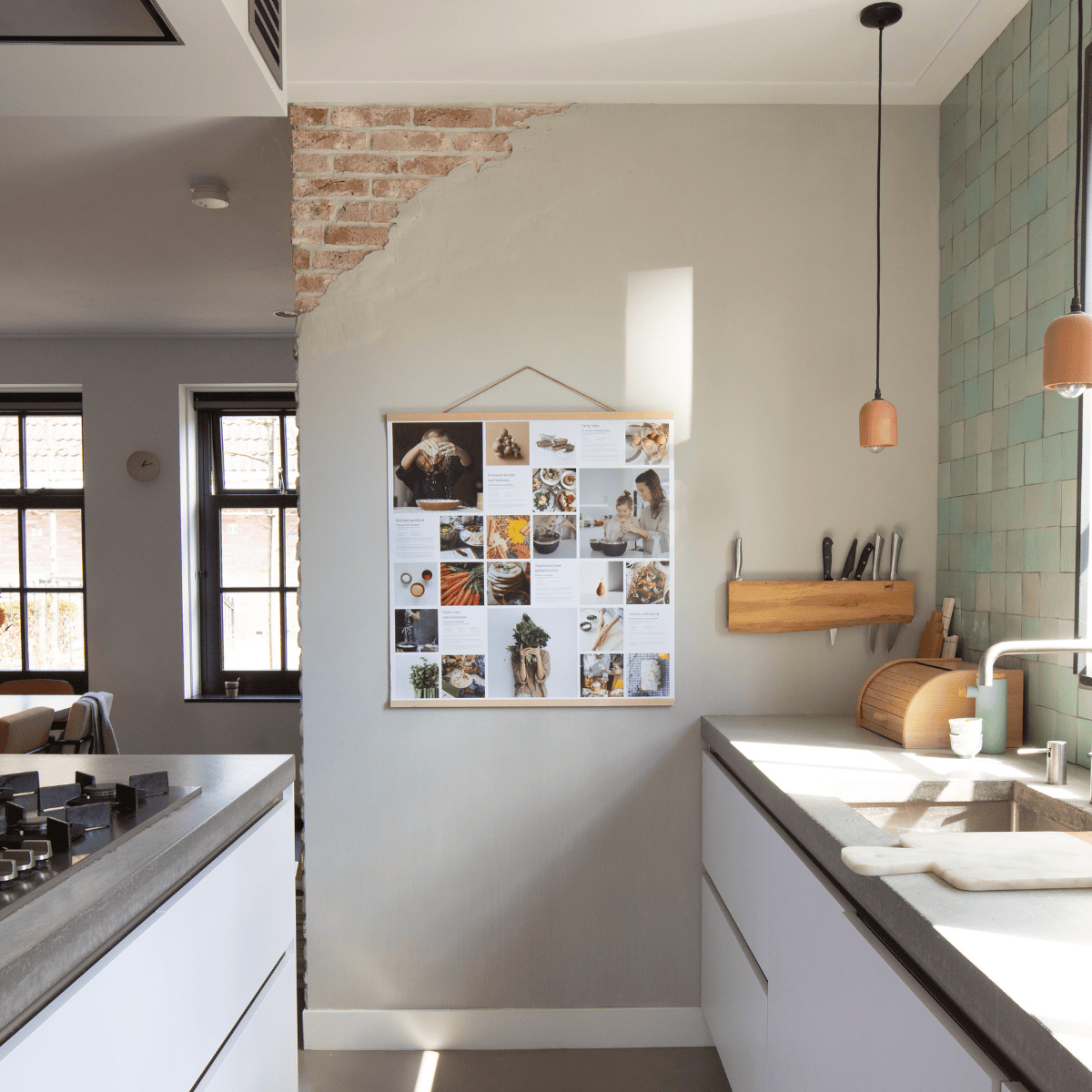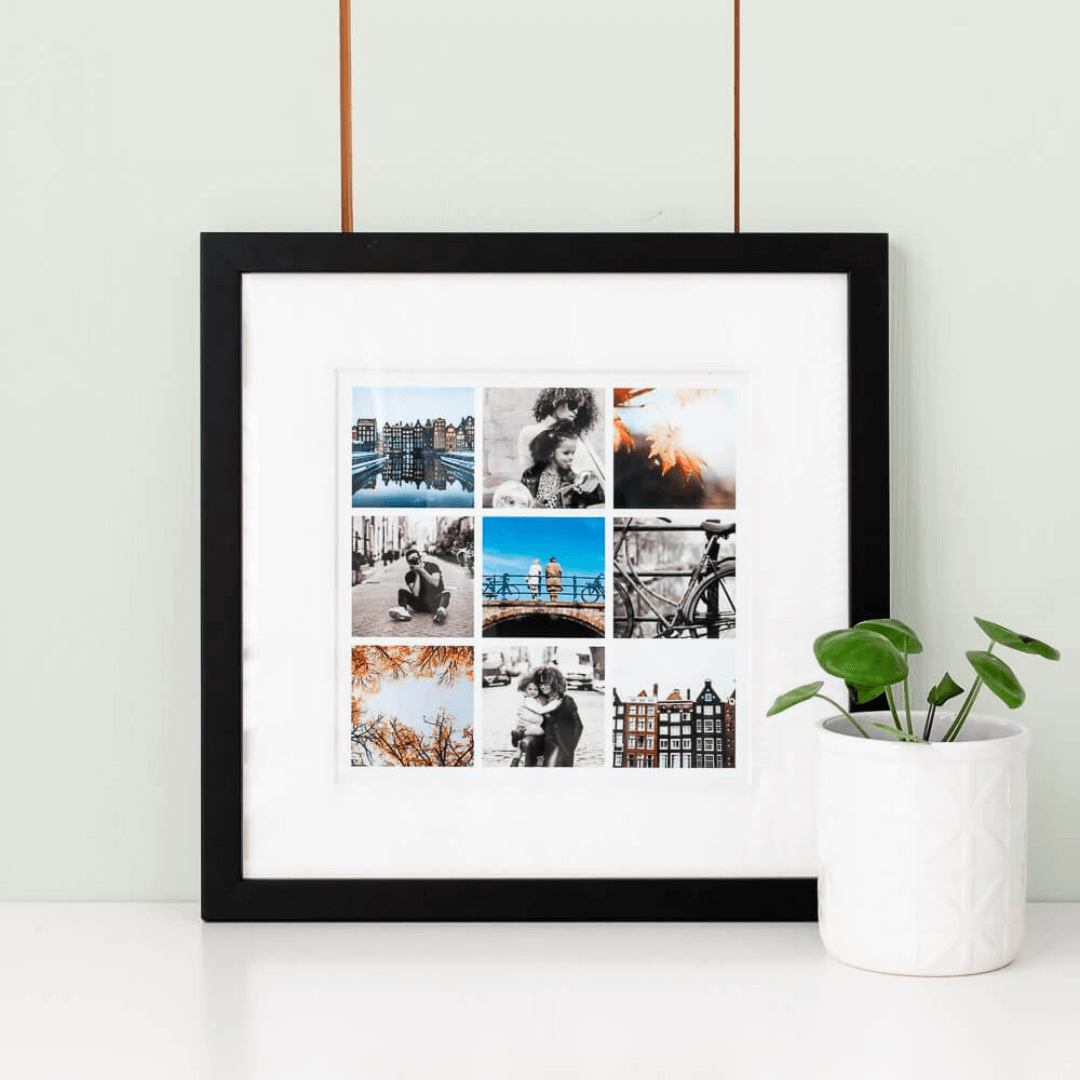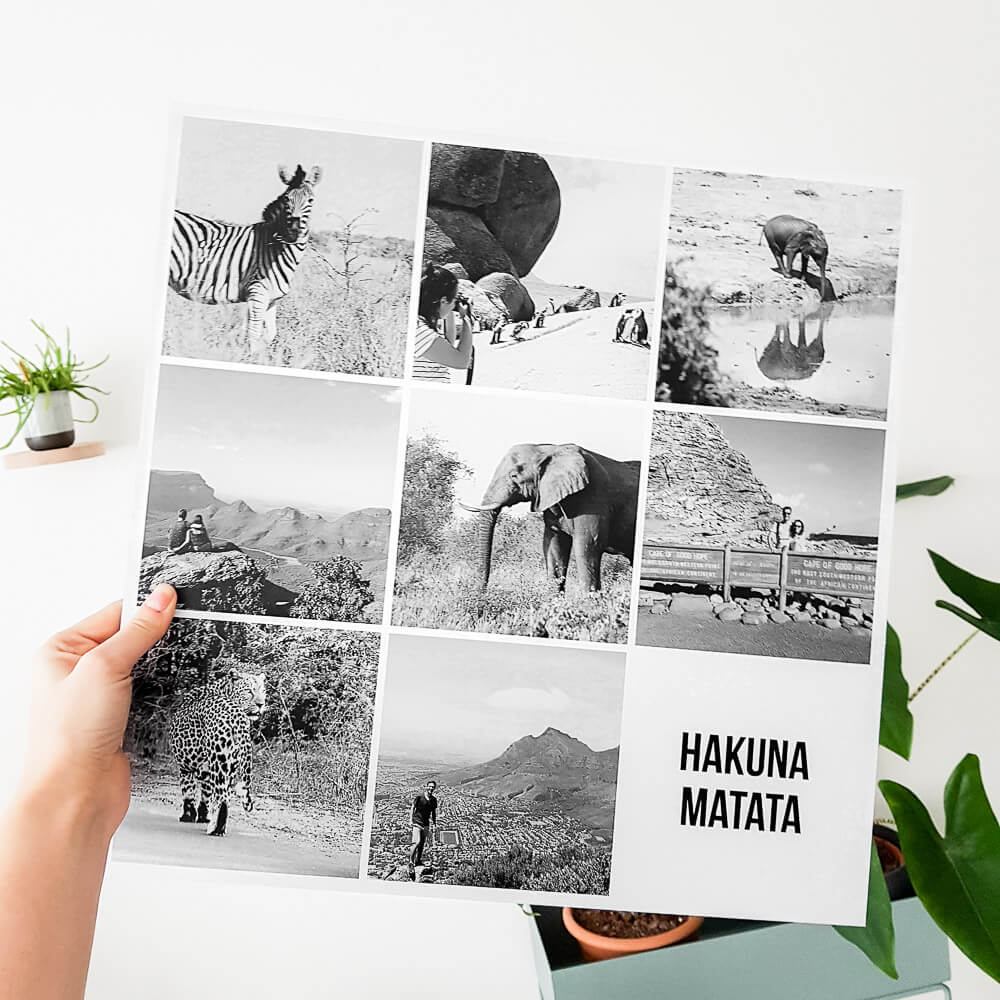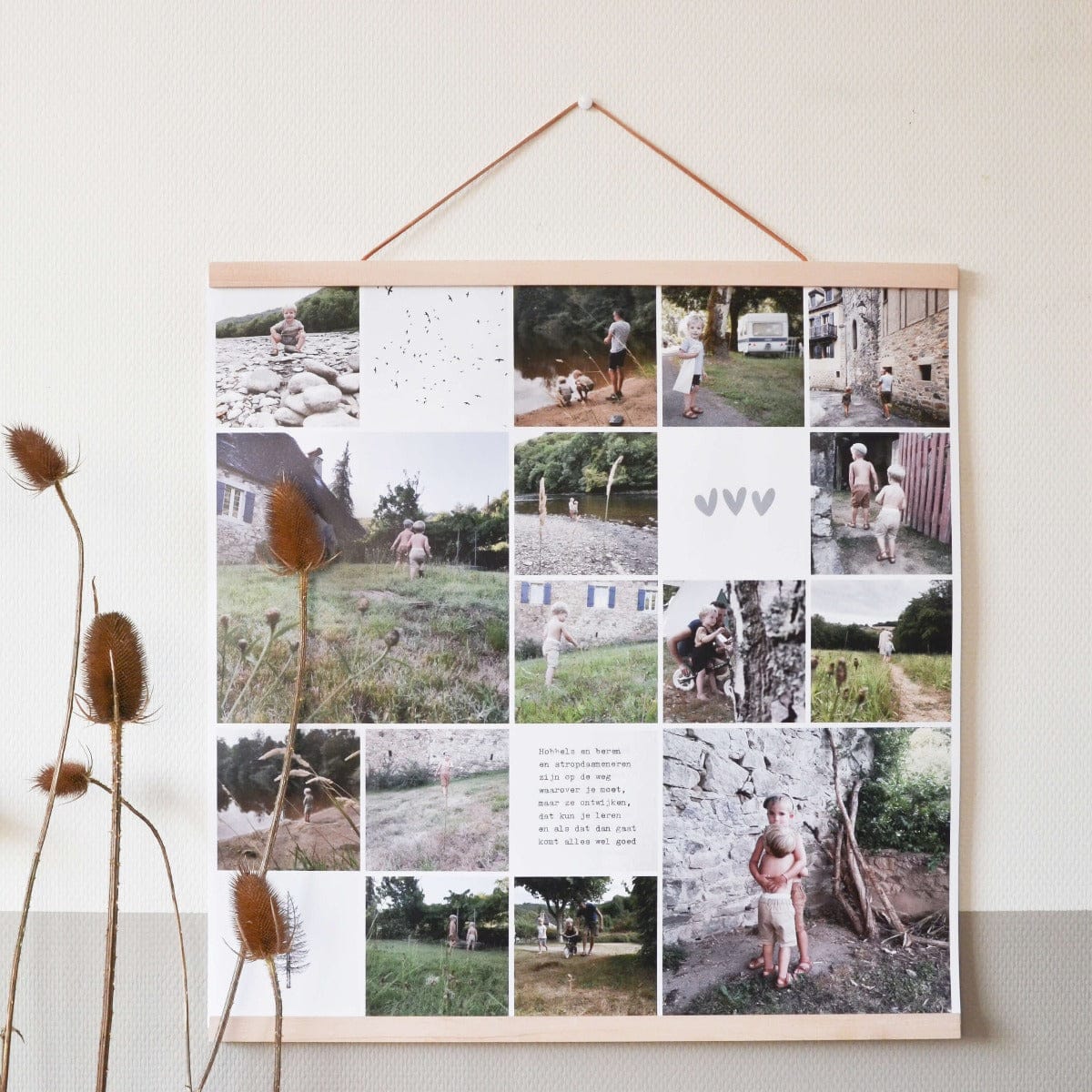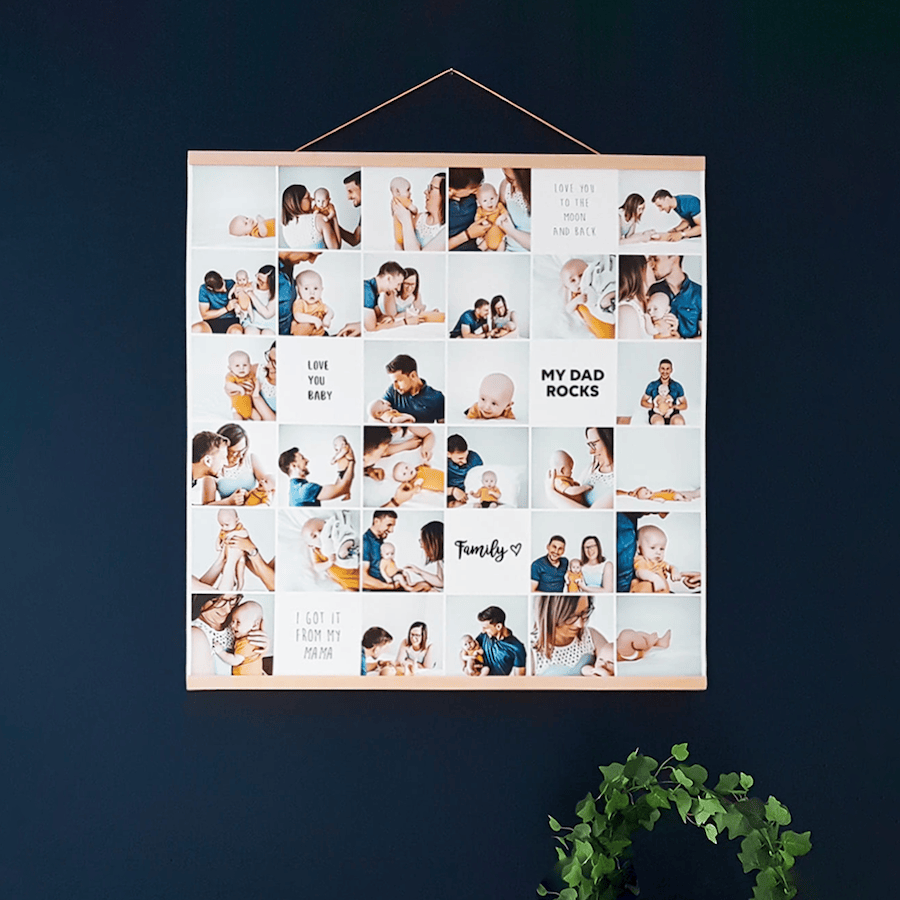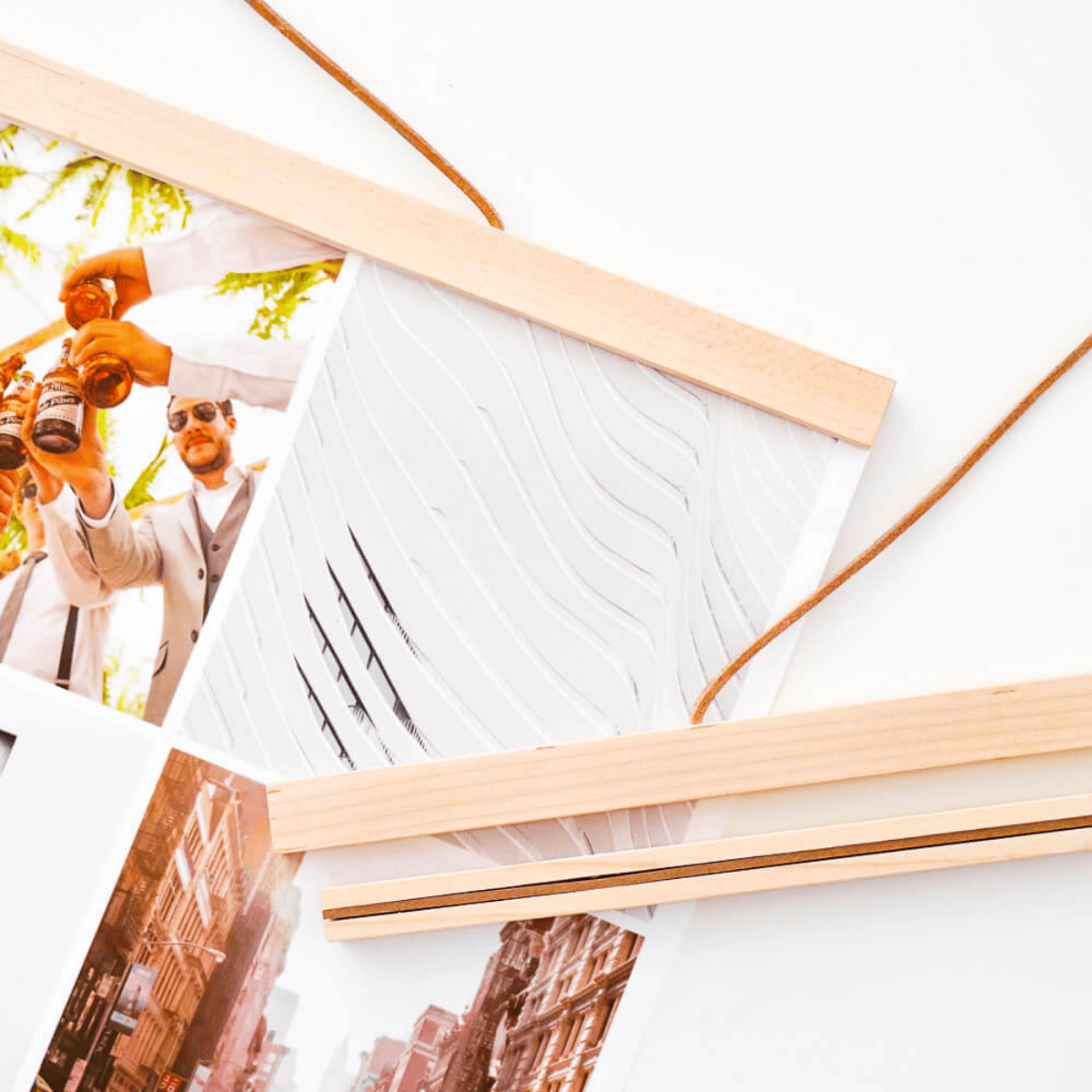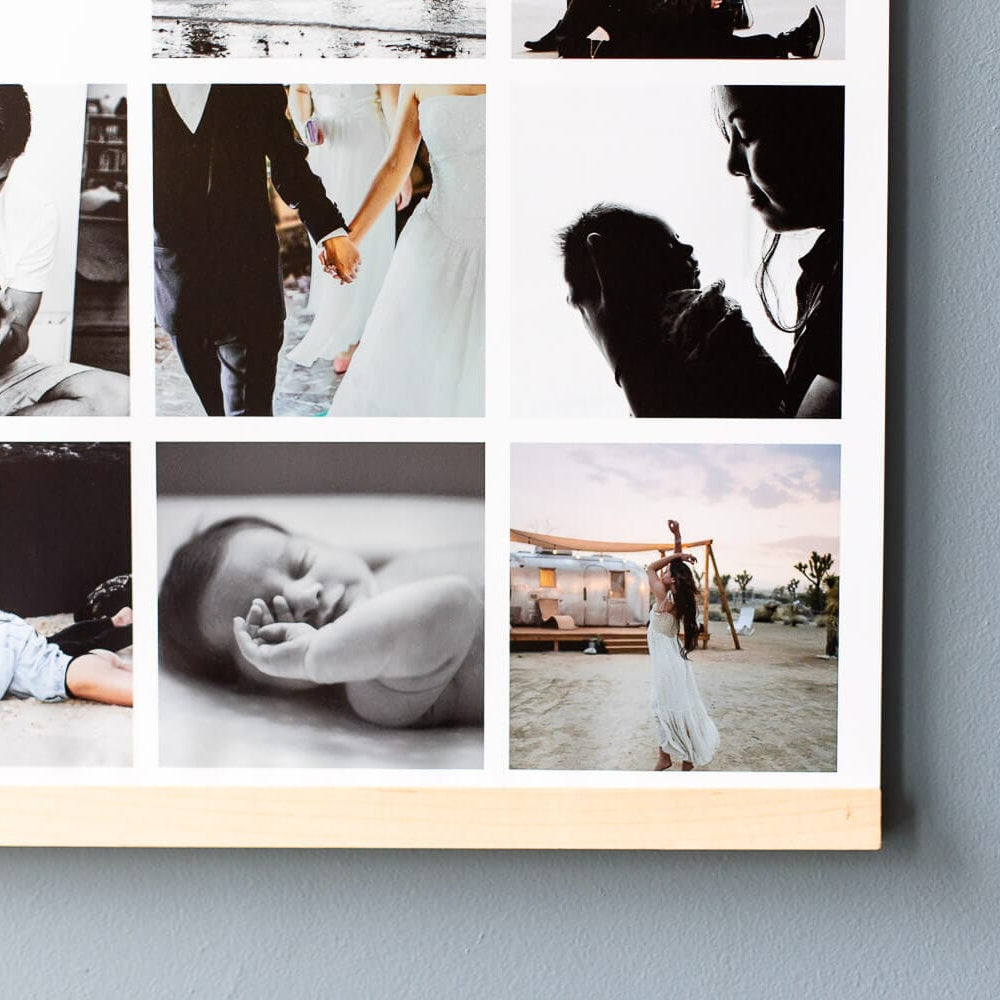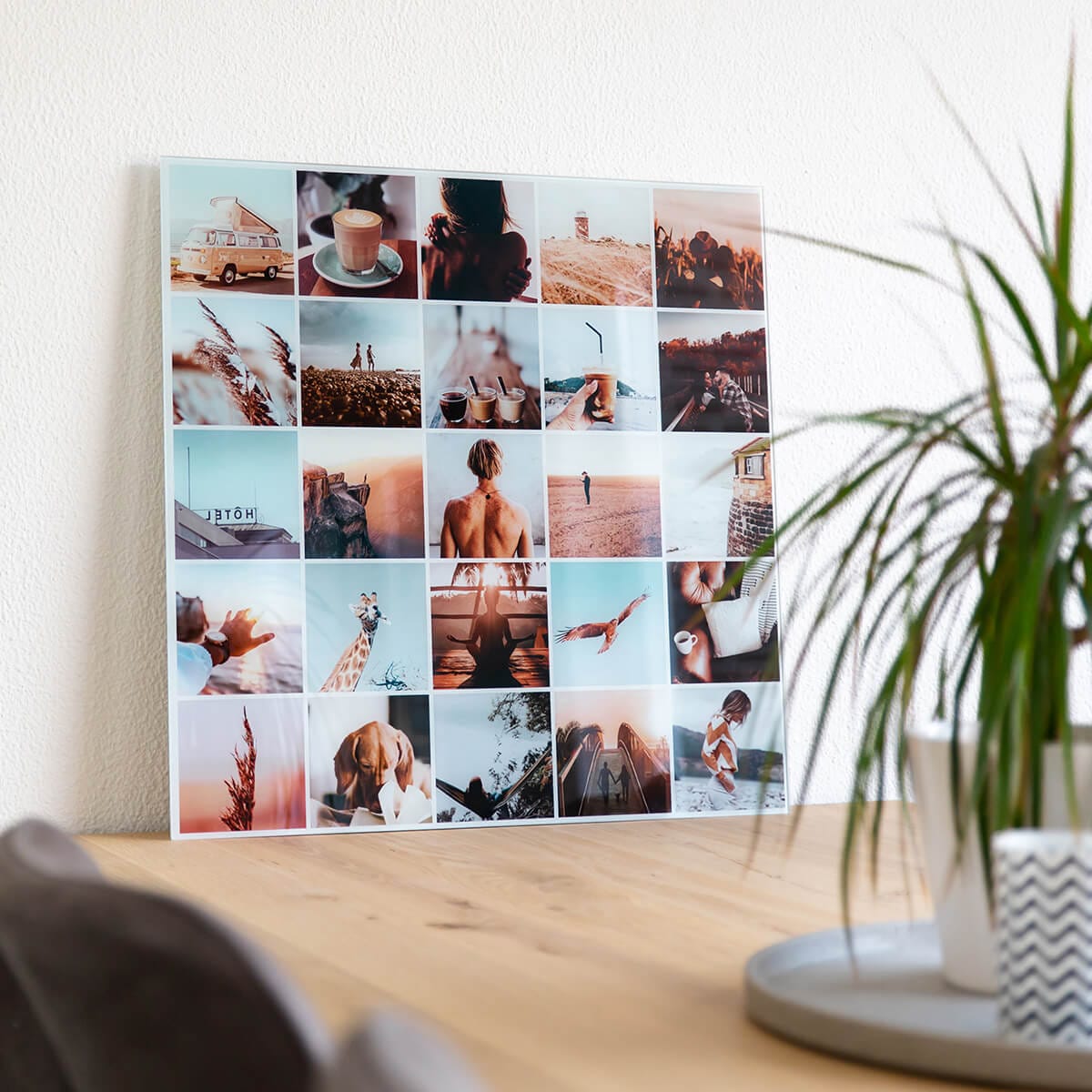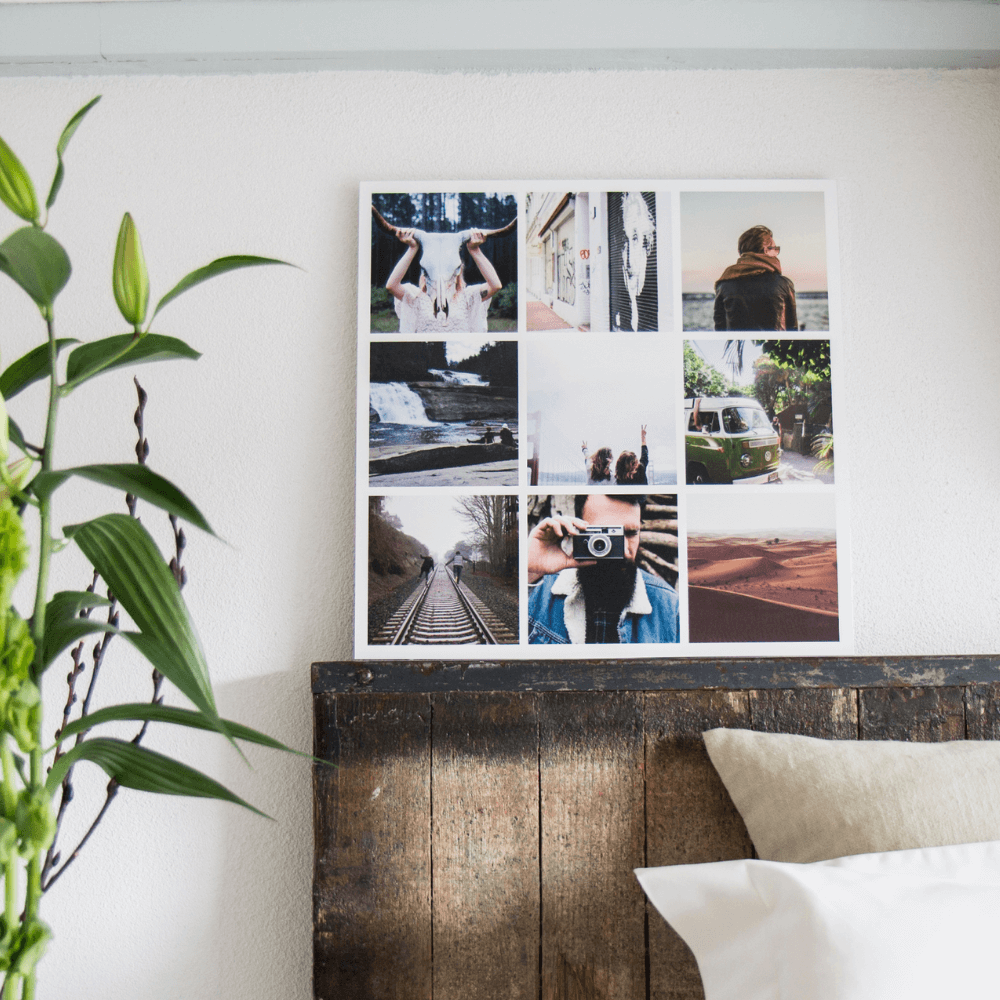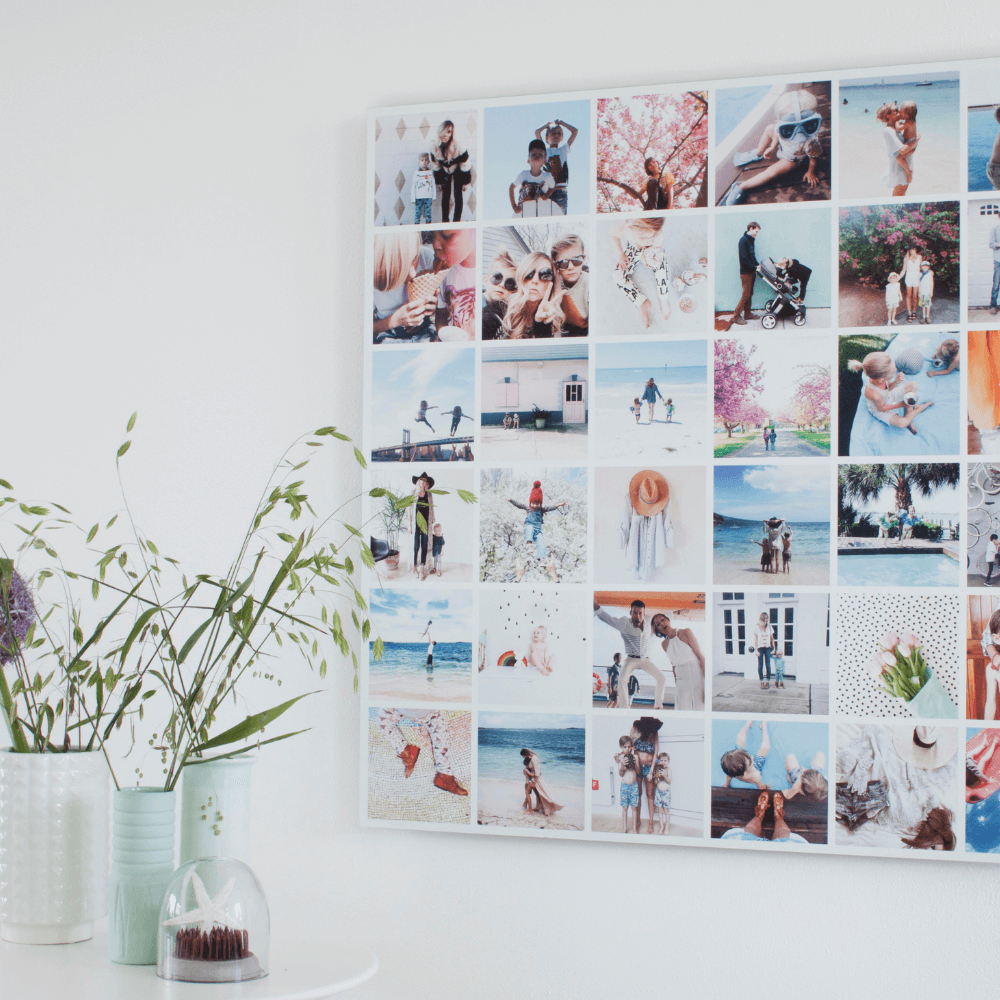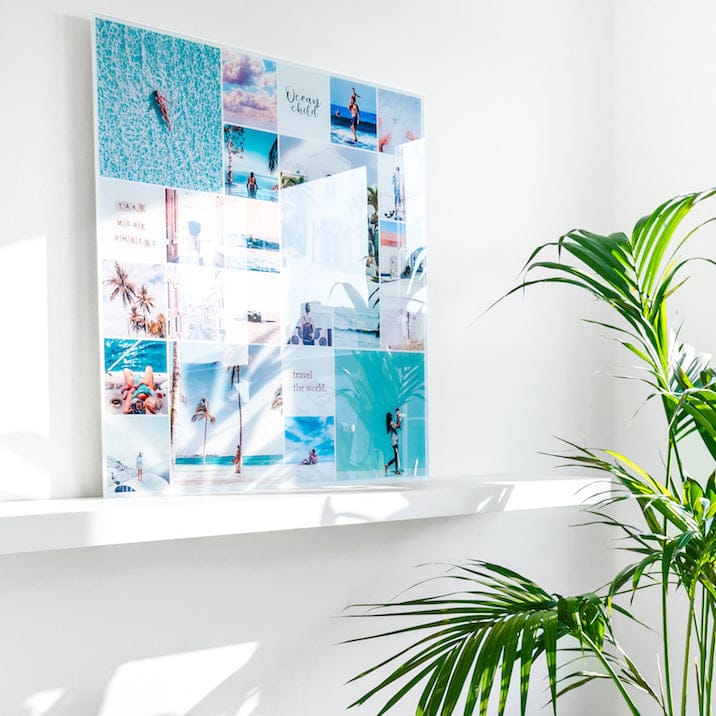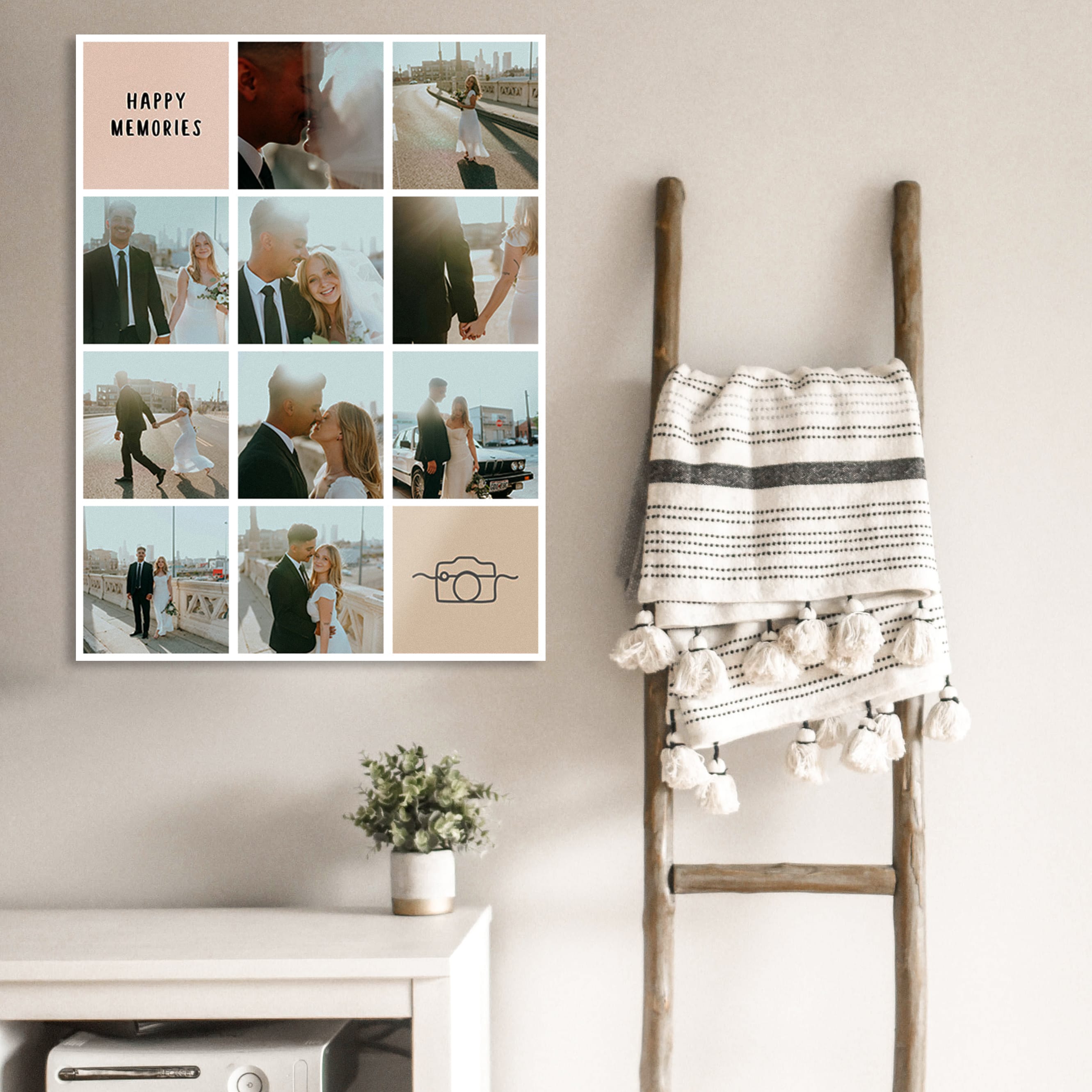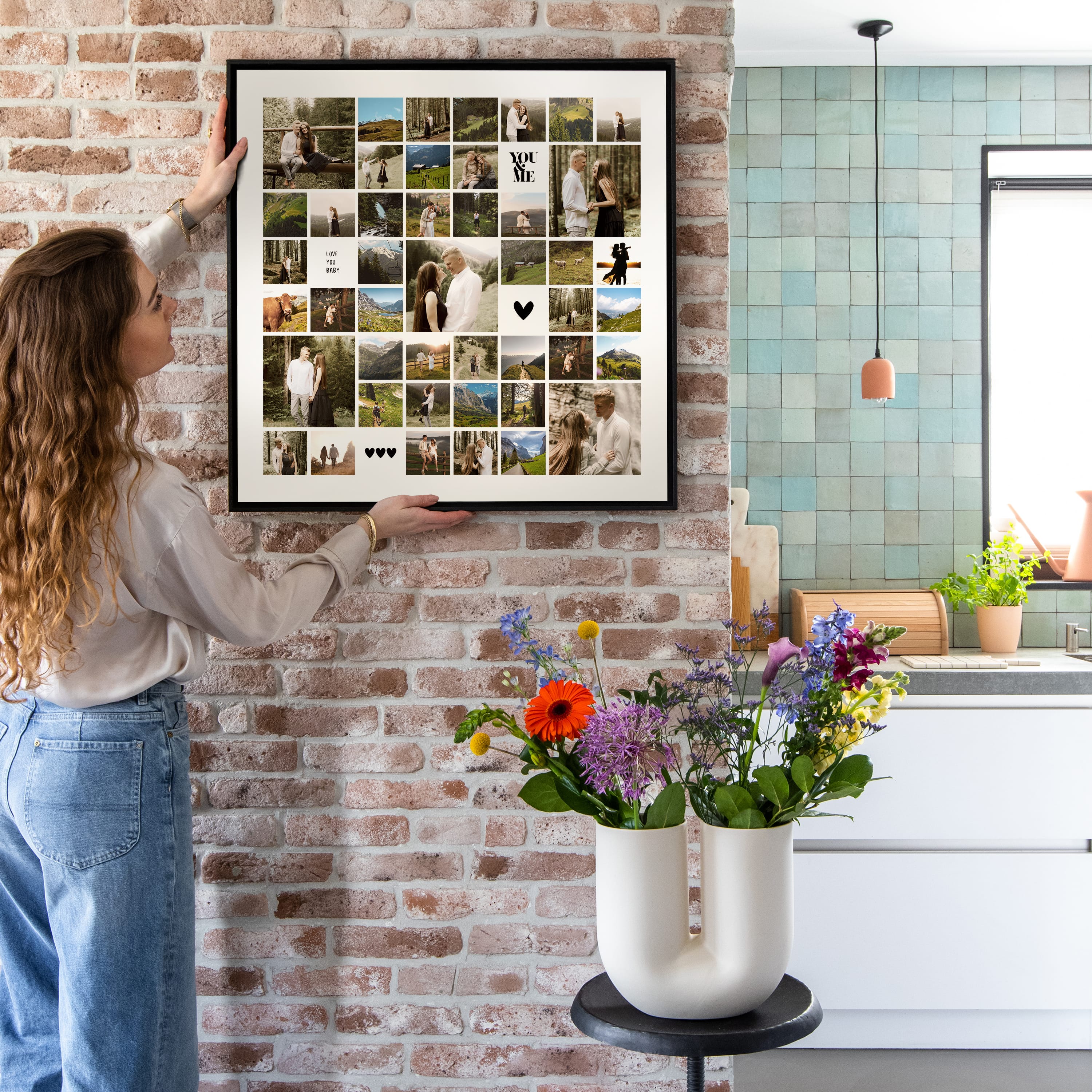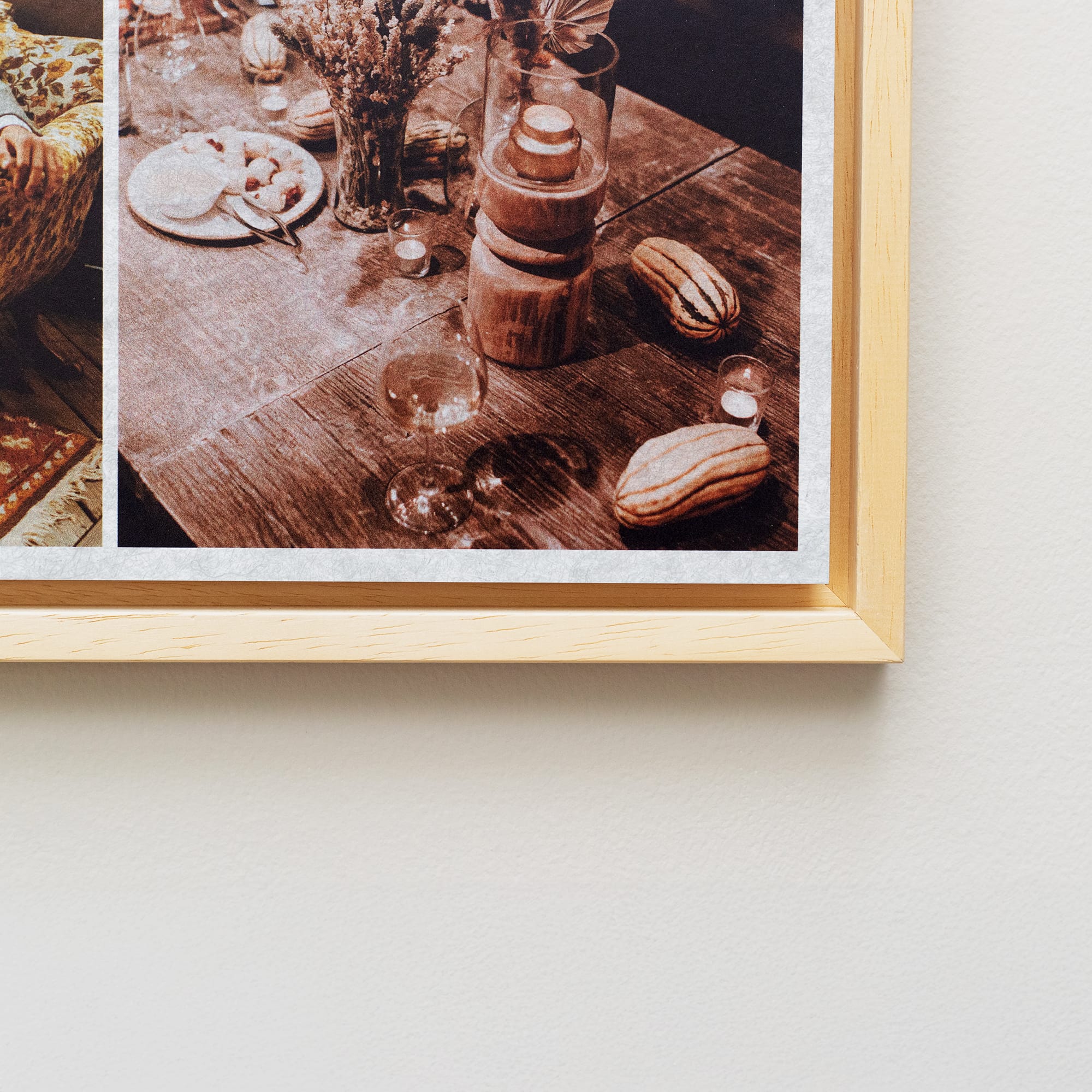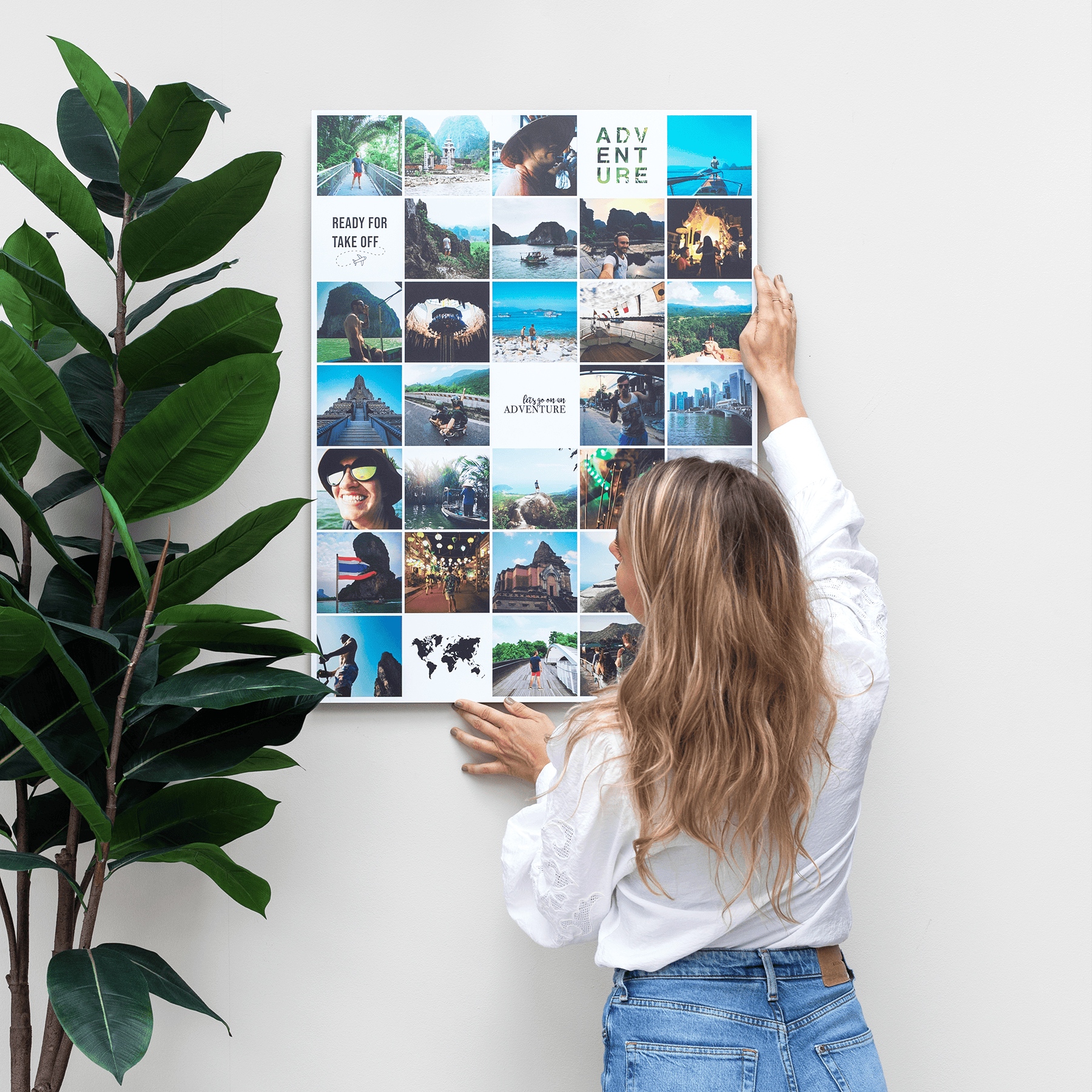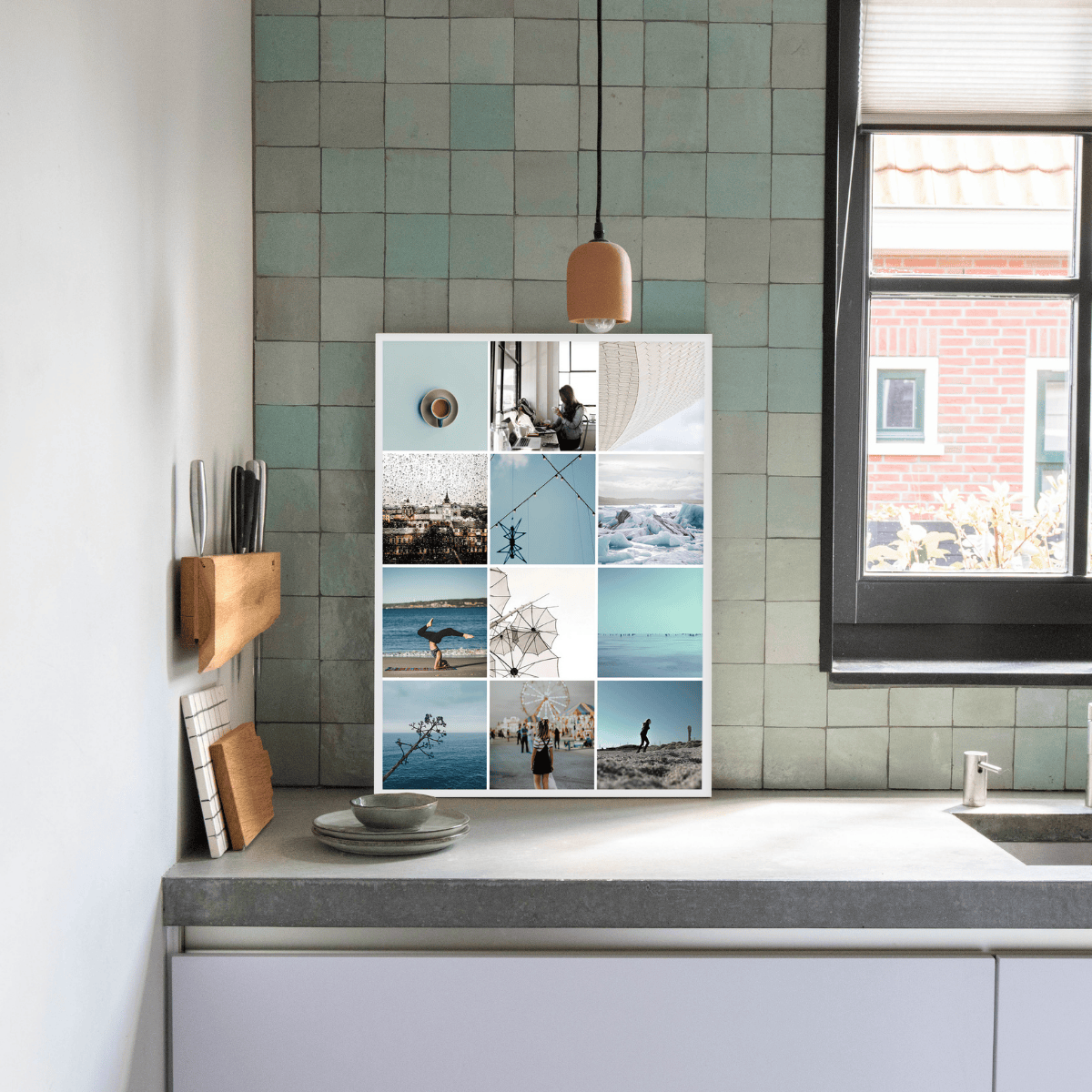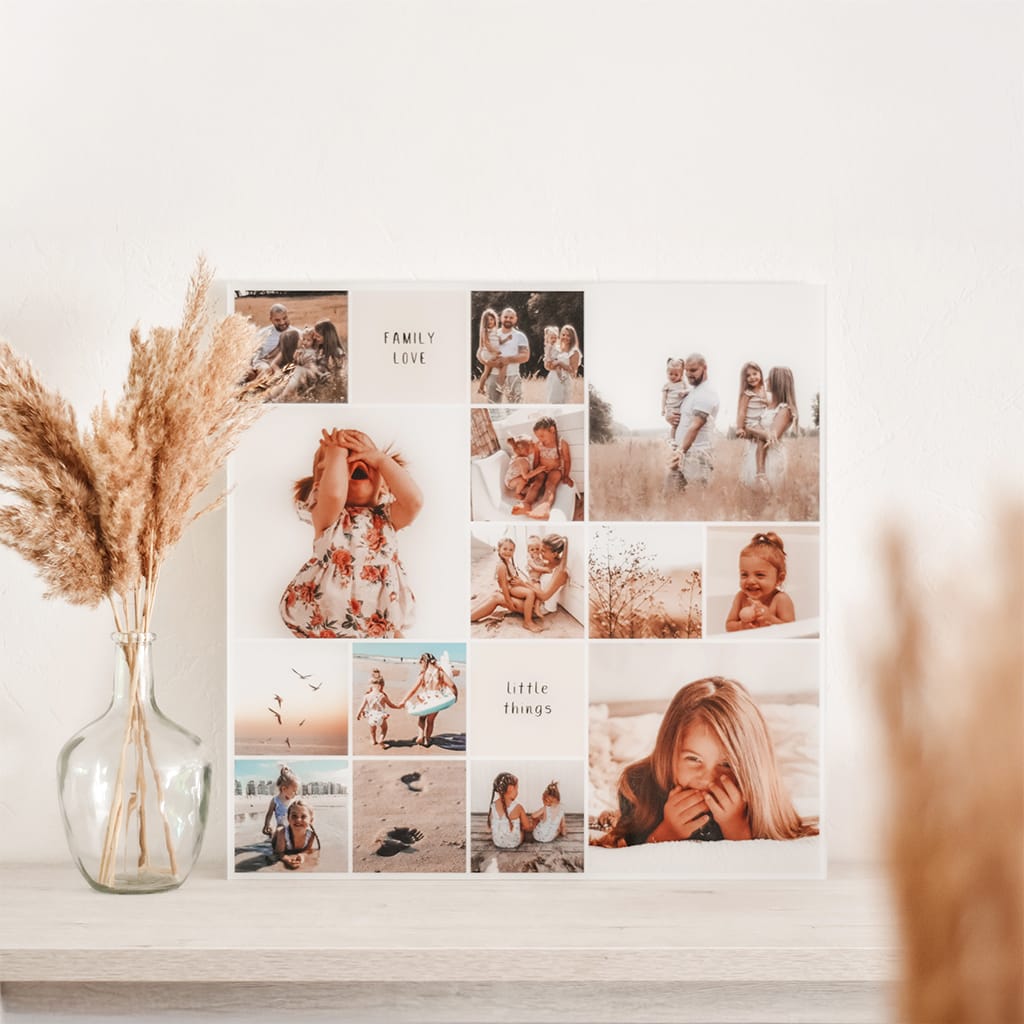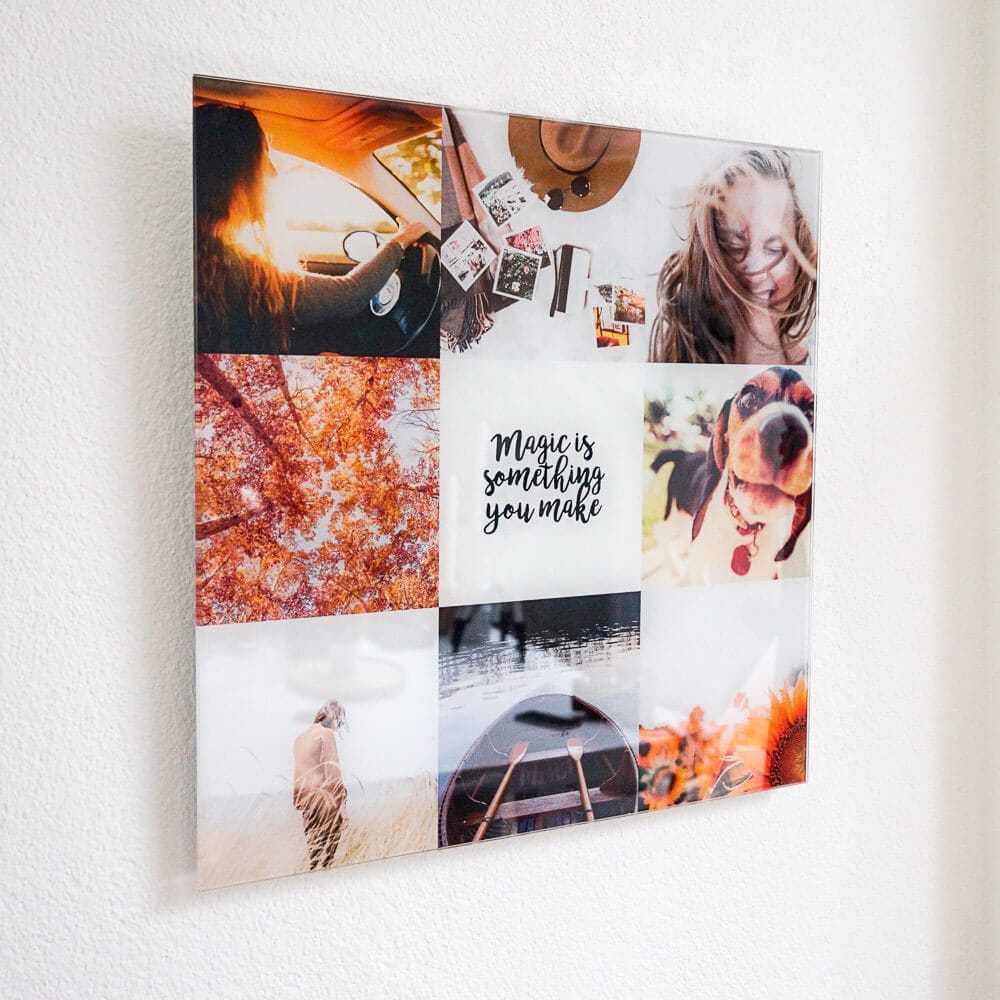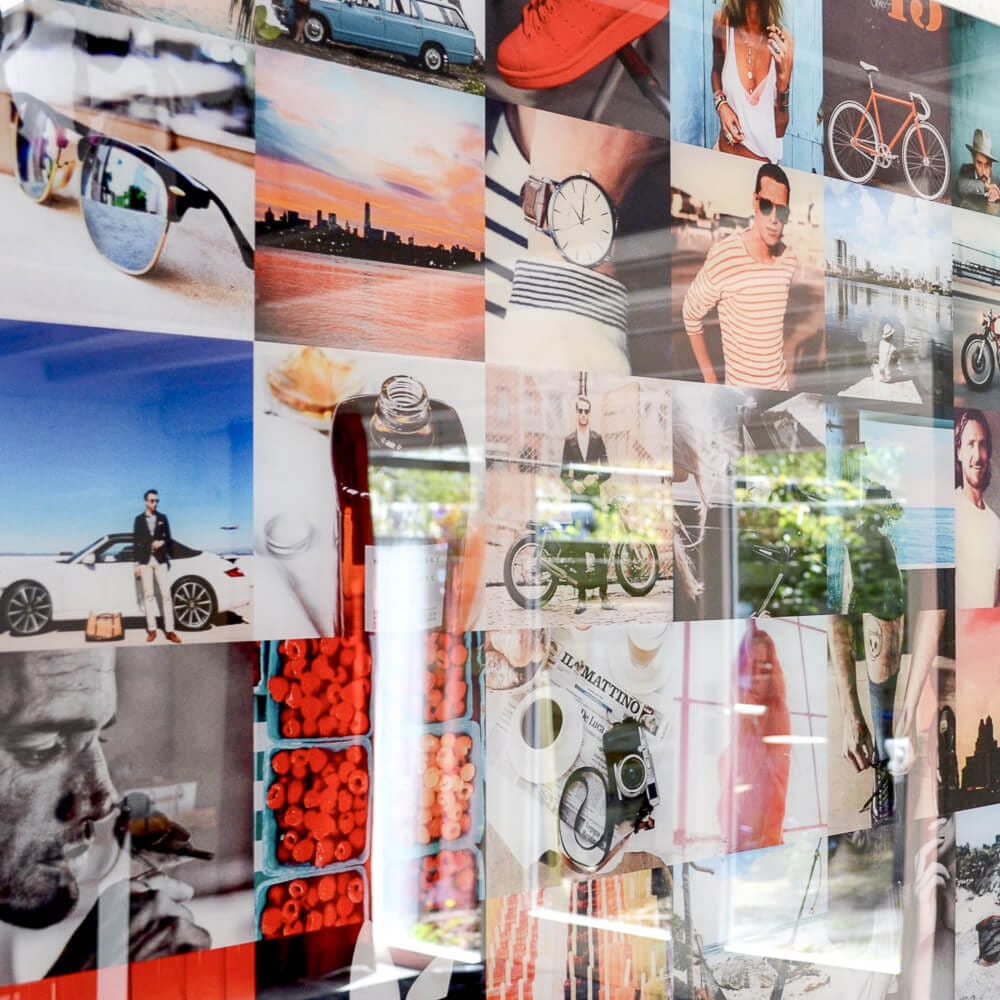

Dein Handy quillt über vor Fotos — und jetzt möchtest du daraus eine schöne Fotocollage machen. Auswahl gibt es genug, aber wie wird deine Instawall wirklich zum Kunstwerk an der Wand? Mit diesen 8 Tipps kommst du schon weit.
1. Lege deinen Ausgangspunkt fest
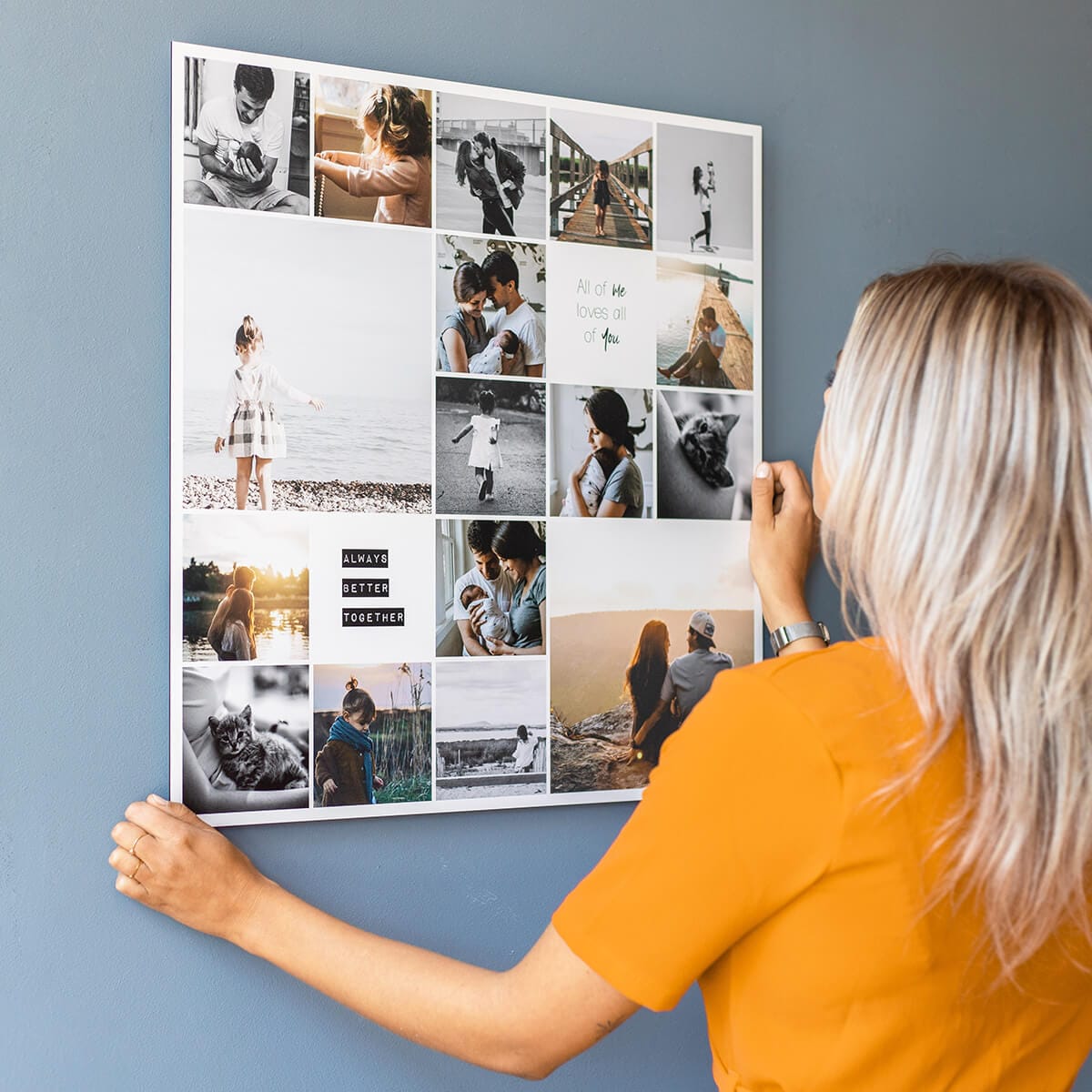
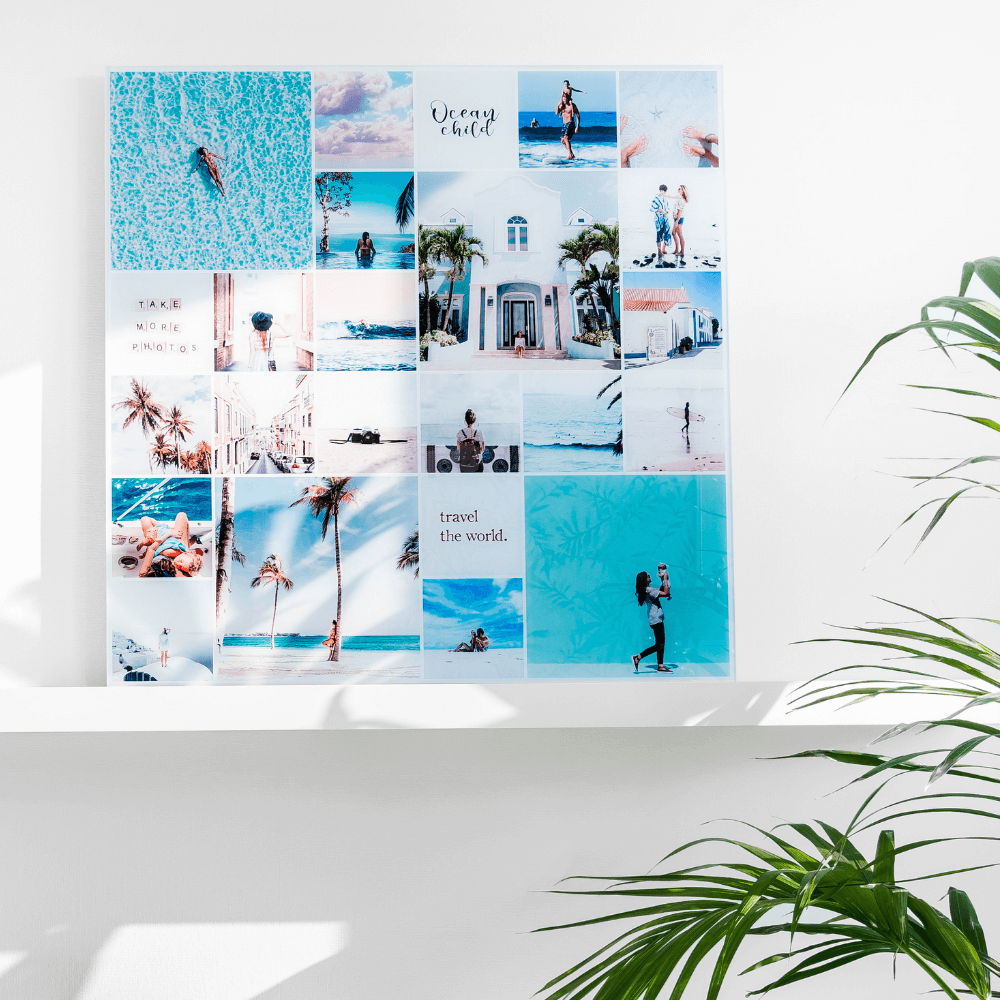
Überlege dir, bevor du beginnst, was das Thema ist: ein Fotoshooting, eine Reise, deine Familie, eine Hochzeit oder die Höhepunkte des Jahres. Mit einem klaren Ausgangspunkt triffst du gezieltere Entscheidungen und wird deine Collage ein stimmiges Ganzes.

2. Kill your darlings
Sei wählerisch beim Hochladen. Wähle die schönsten und wertvollsten Fotos; eine straffe Auswahl wirkt ruhiger als eine volle Wand mit allem drauf.
3. Finde deinen Filter
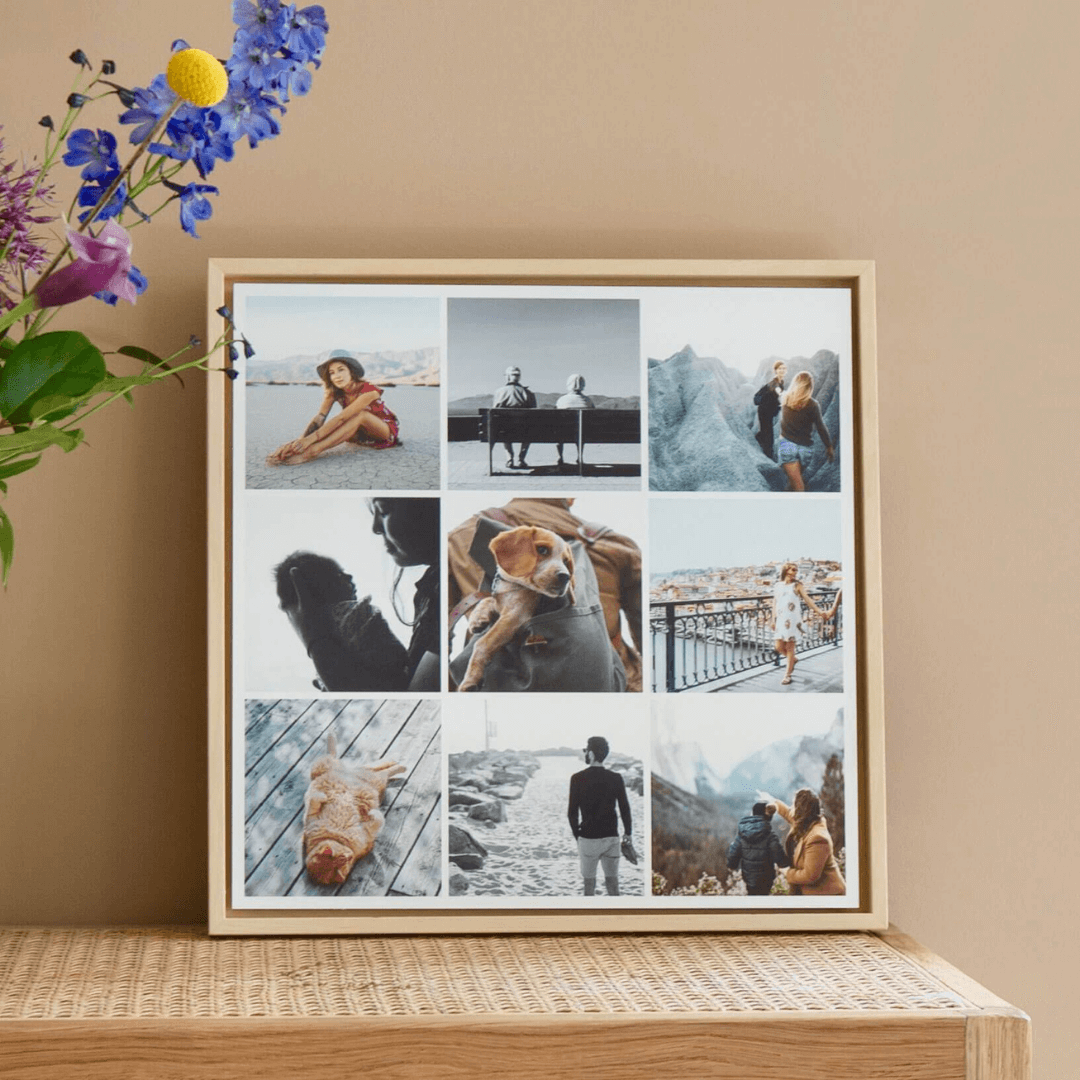
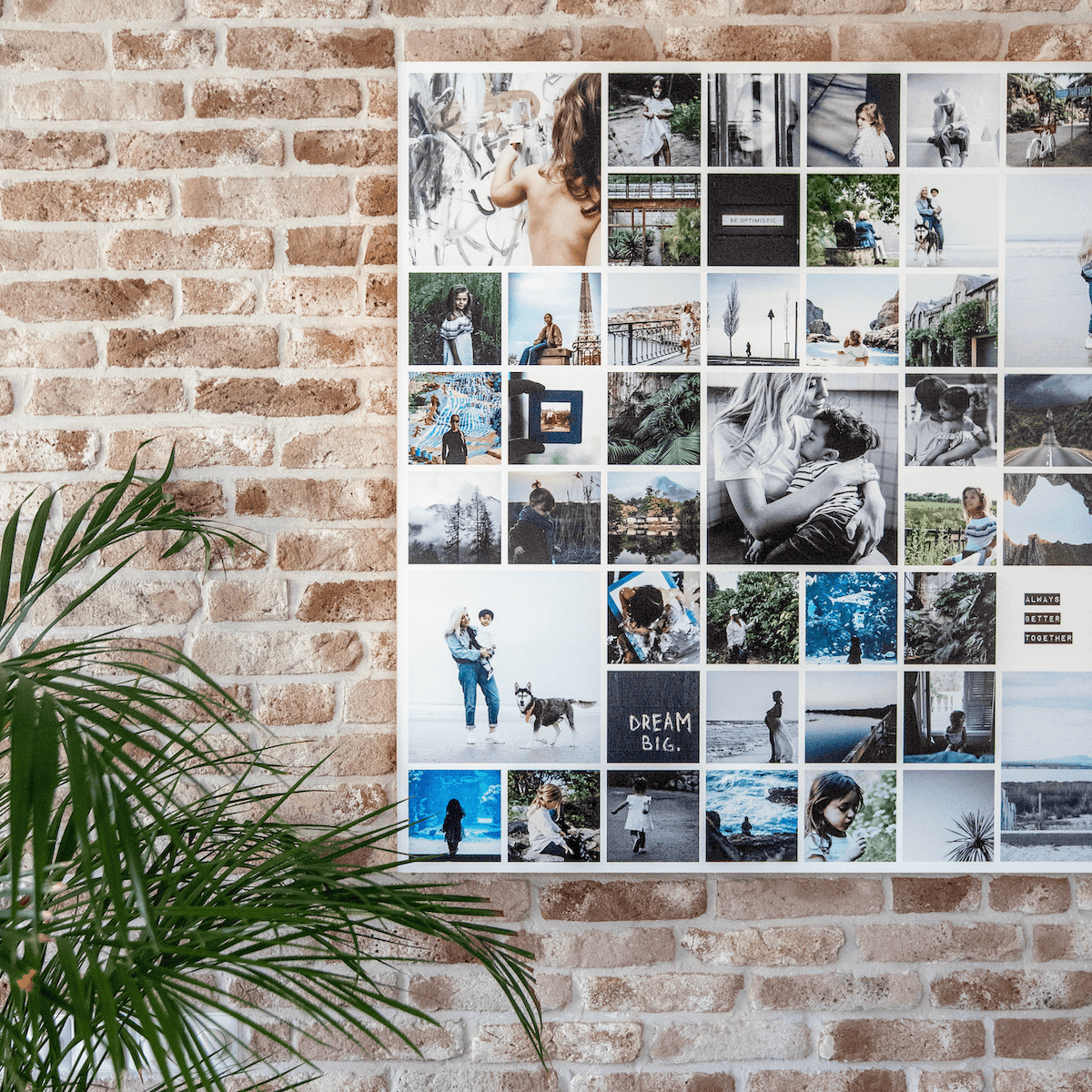
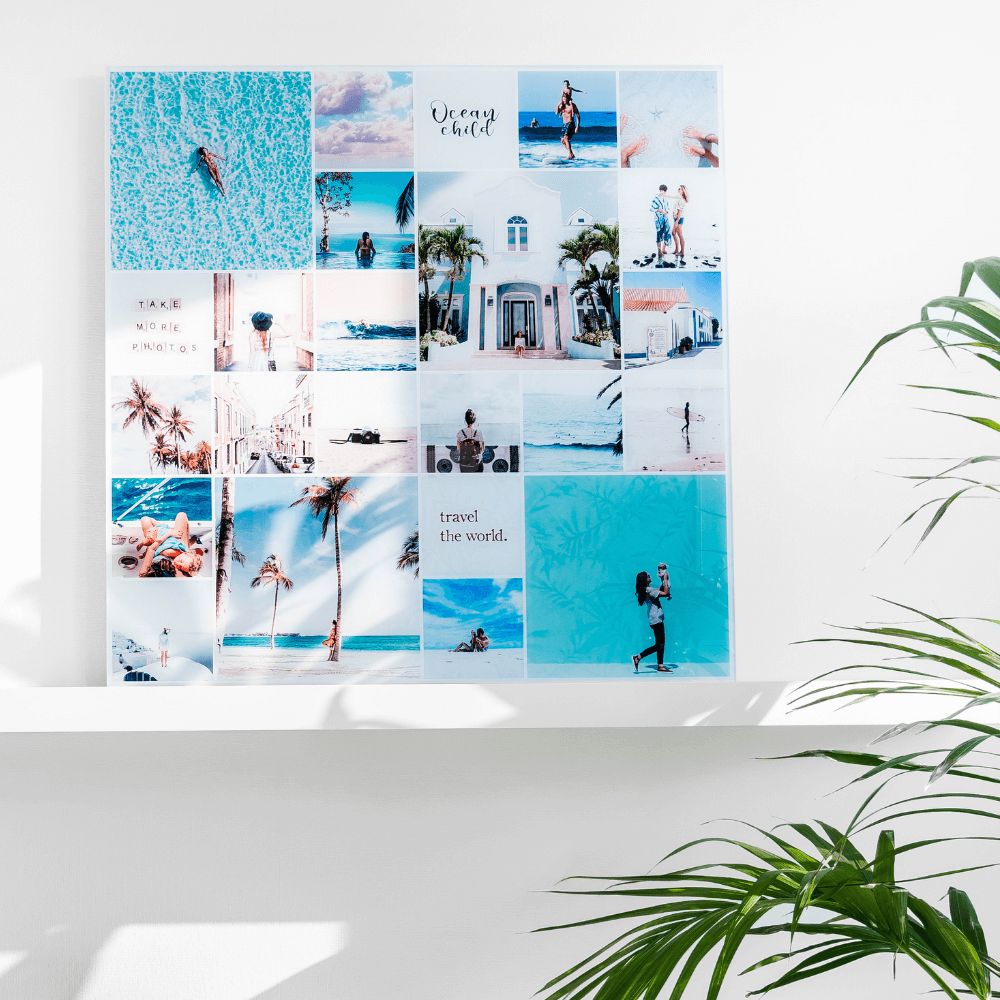
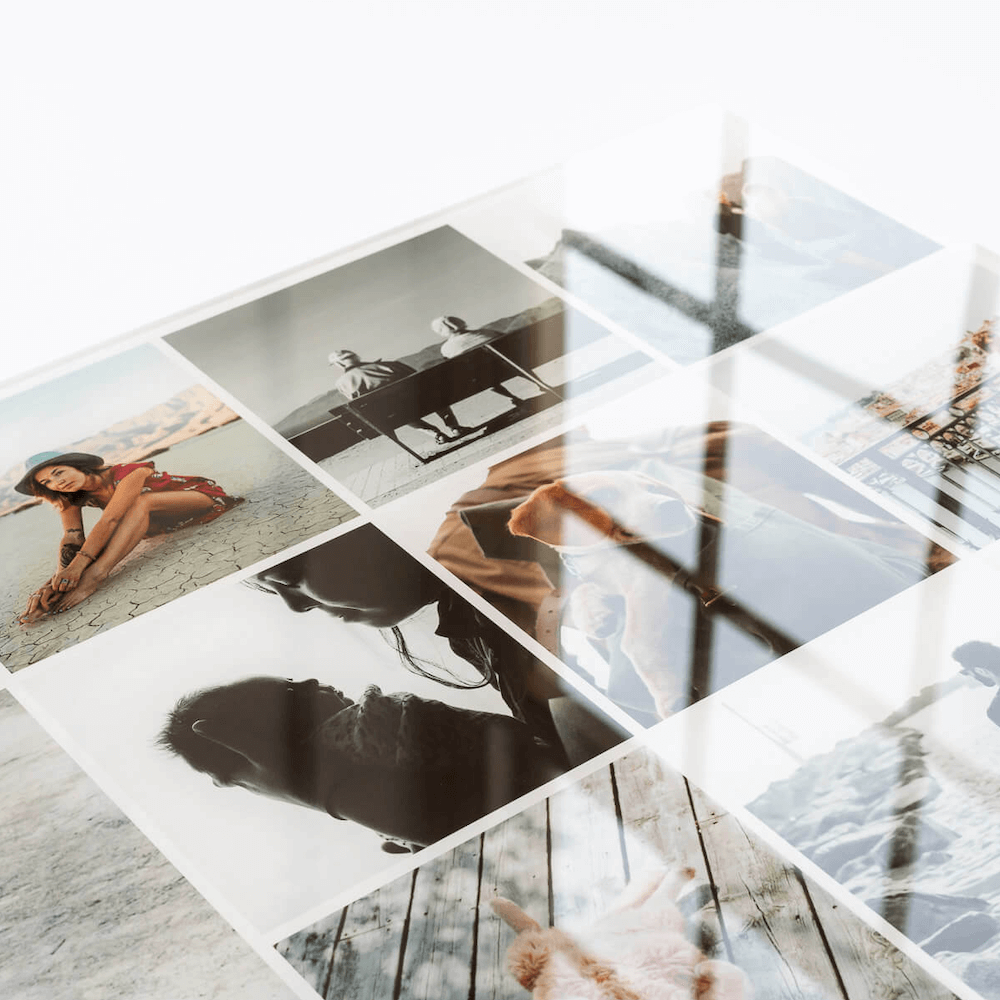
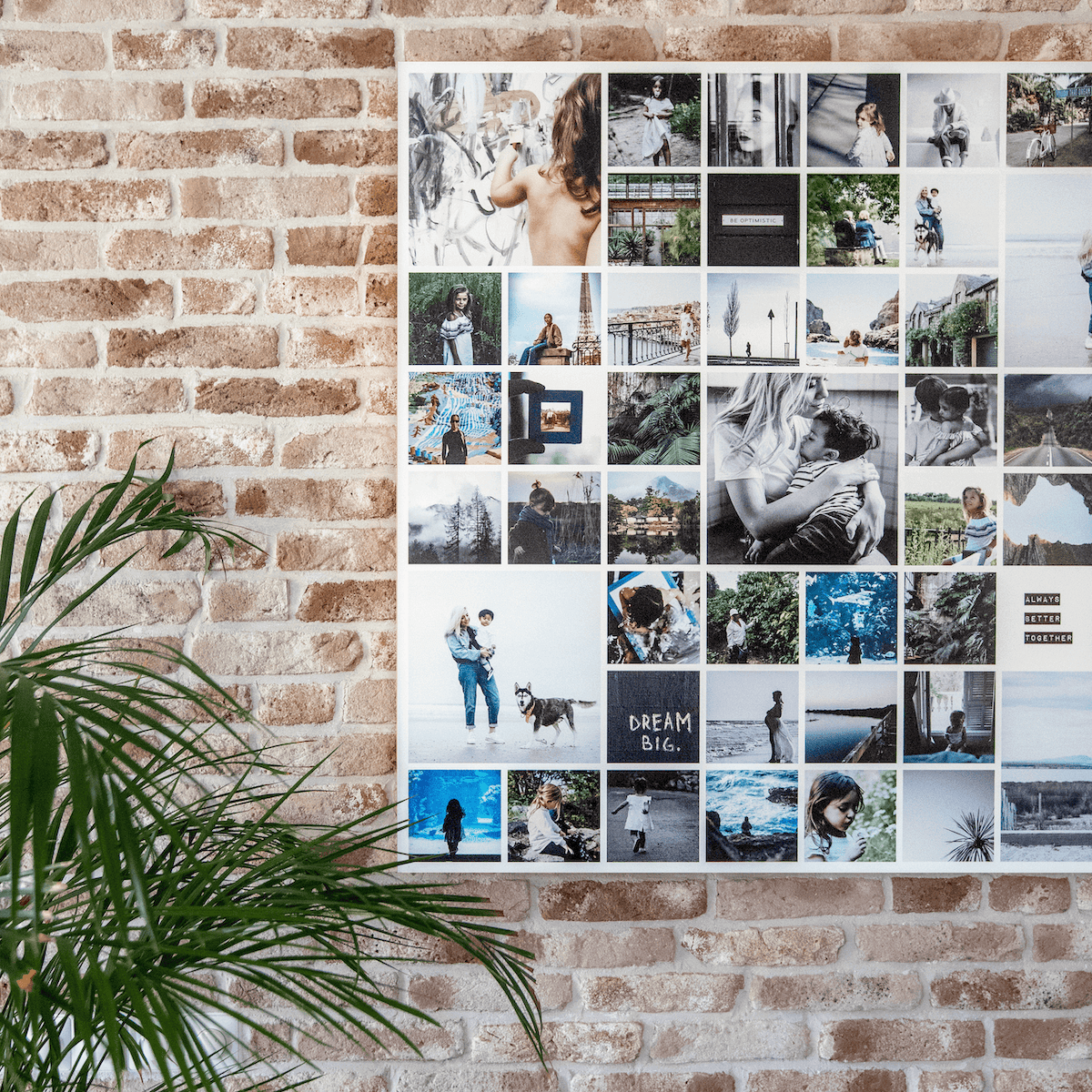
Farbe macht viel aus. Möchtest du, dass deine Collage ruhig wirkt und zu deinem Interieur passt? Dann wähle Fotos in denselben Tönen oder nutze einen Filter, um alles aufeinander abzustimmen. Im Instawall Designtool gibt es einen Schwarz-Weiß-Filter, den du auf alle oder einen Teil deiner Fotos anwendest. Auch Apps wie Pixlr, Afterlight und VSCO geben deinen Fotos einen Boost.

4. Mach es persönlich mit Text
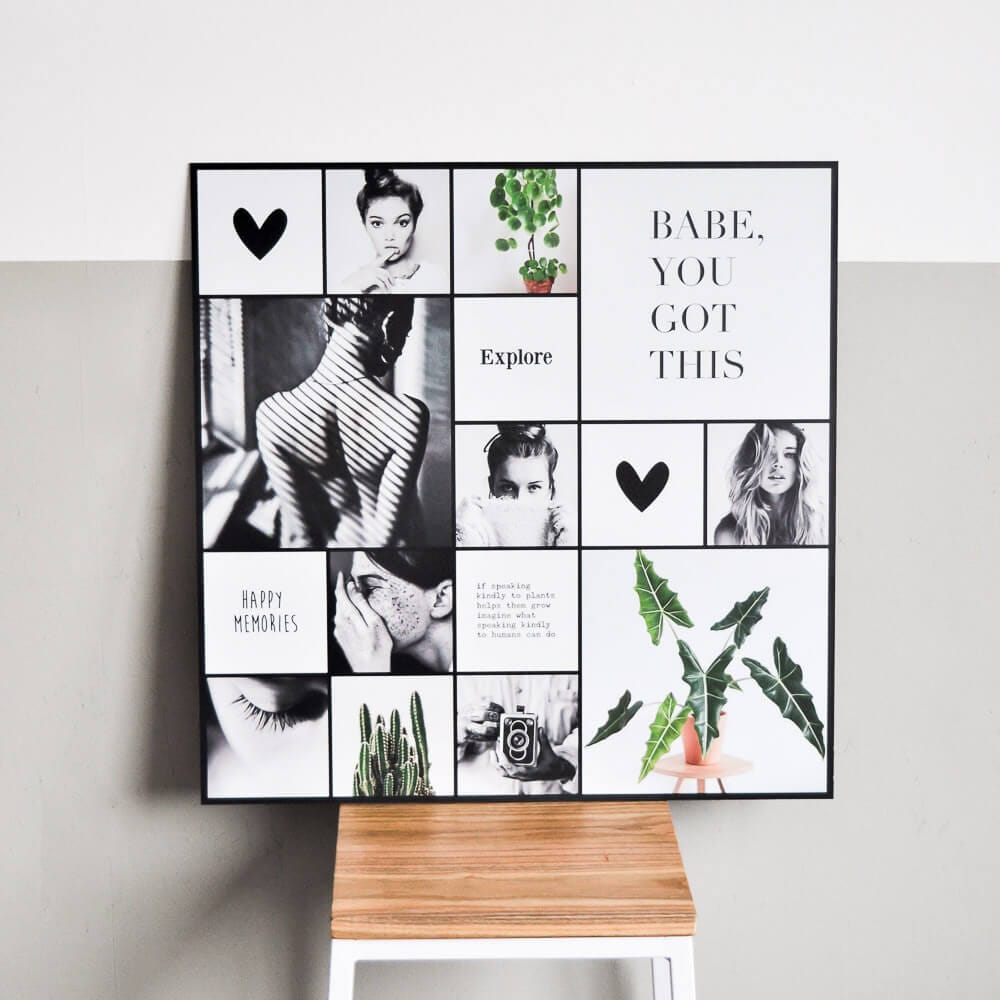
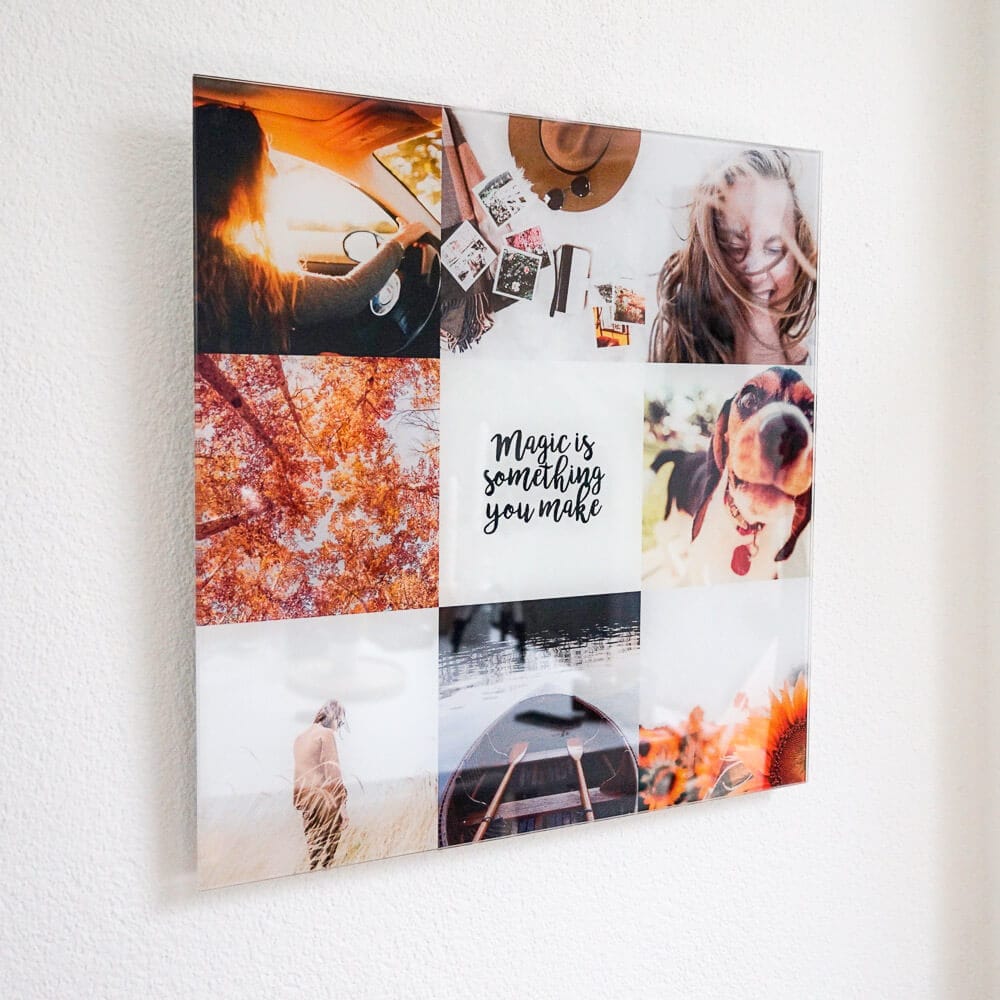
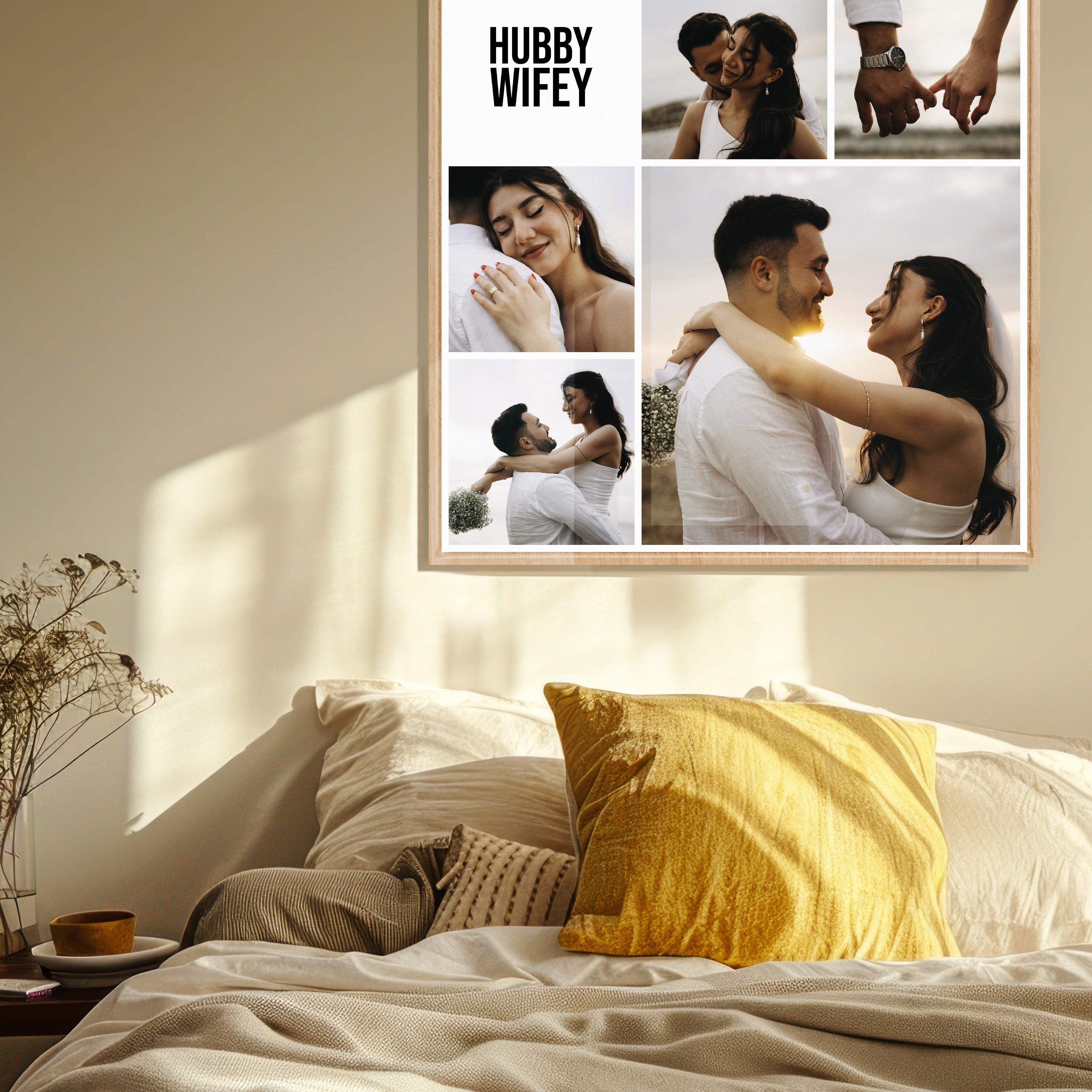
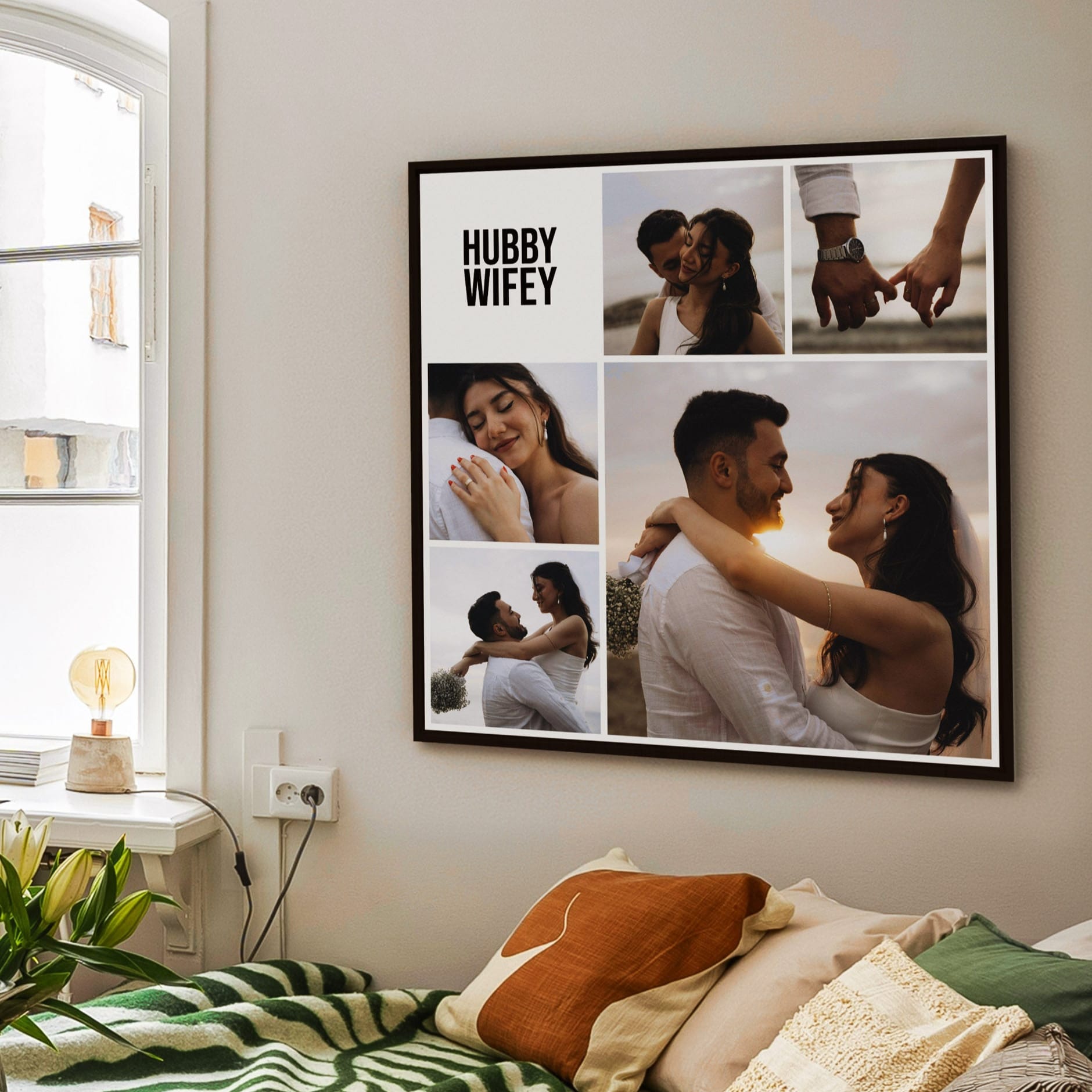
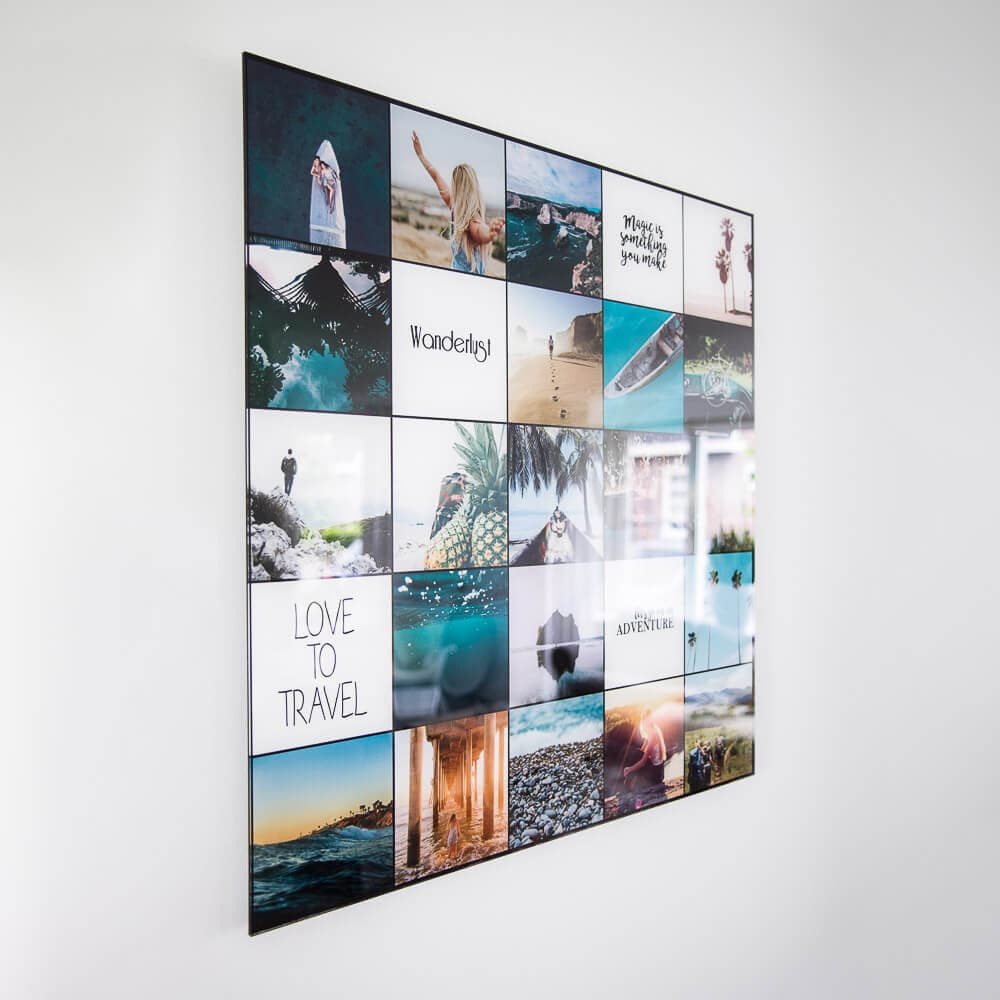
Möchtest du deine Collage persönlicher gestalten? Füge Zitate oder Prints hinzu — im Tool gibt es Texte rund um Hochzeit, Urlaub, Familie und Liebe. Noch persönlicher: Verwende ein Foto von einer handgeschriebenen Notiz oder einem in den Sand geschriebenen Text. Get creative!
5. Erzähl deine Geschichte
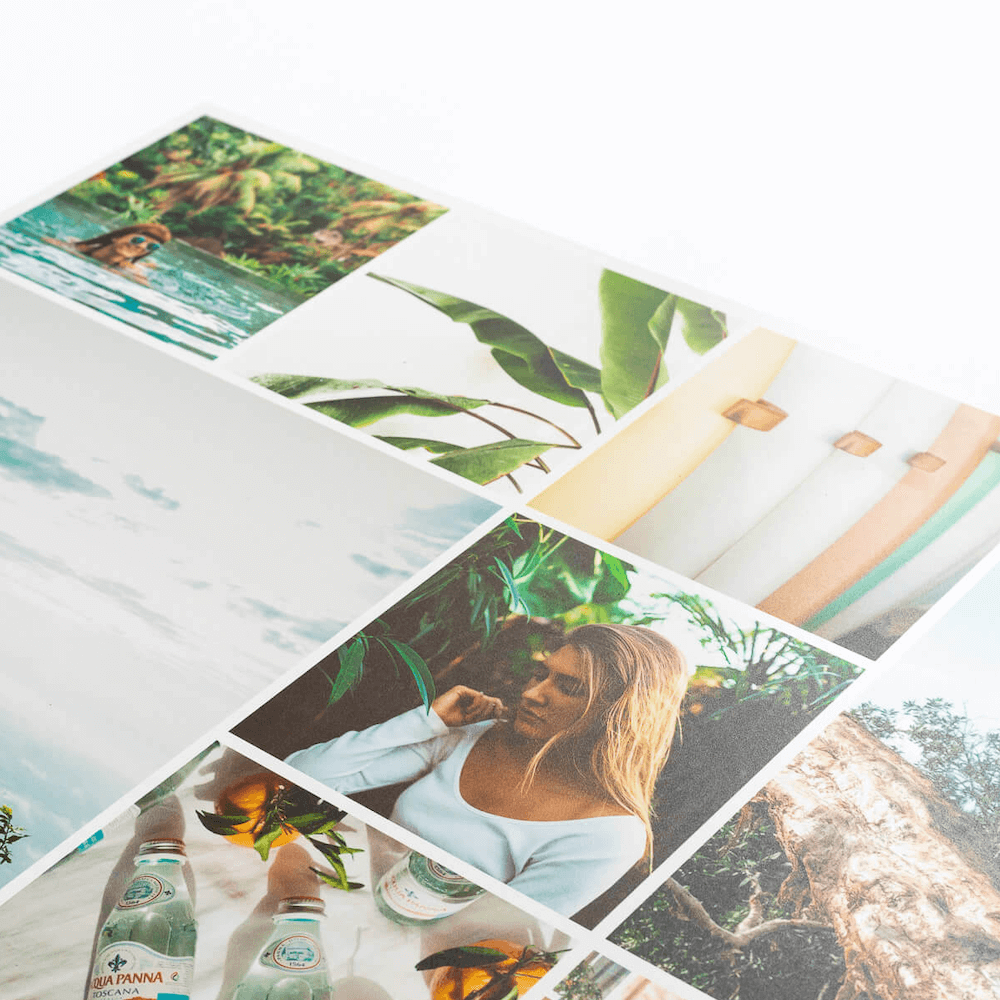
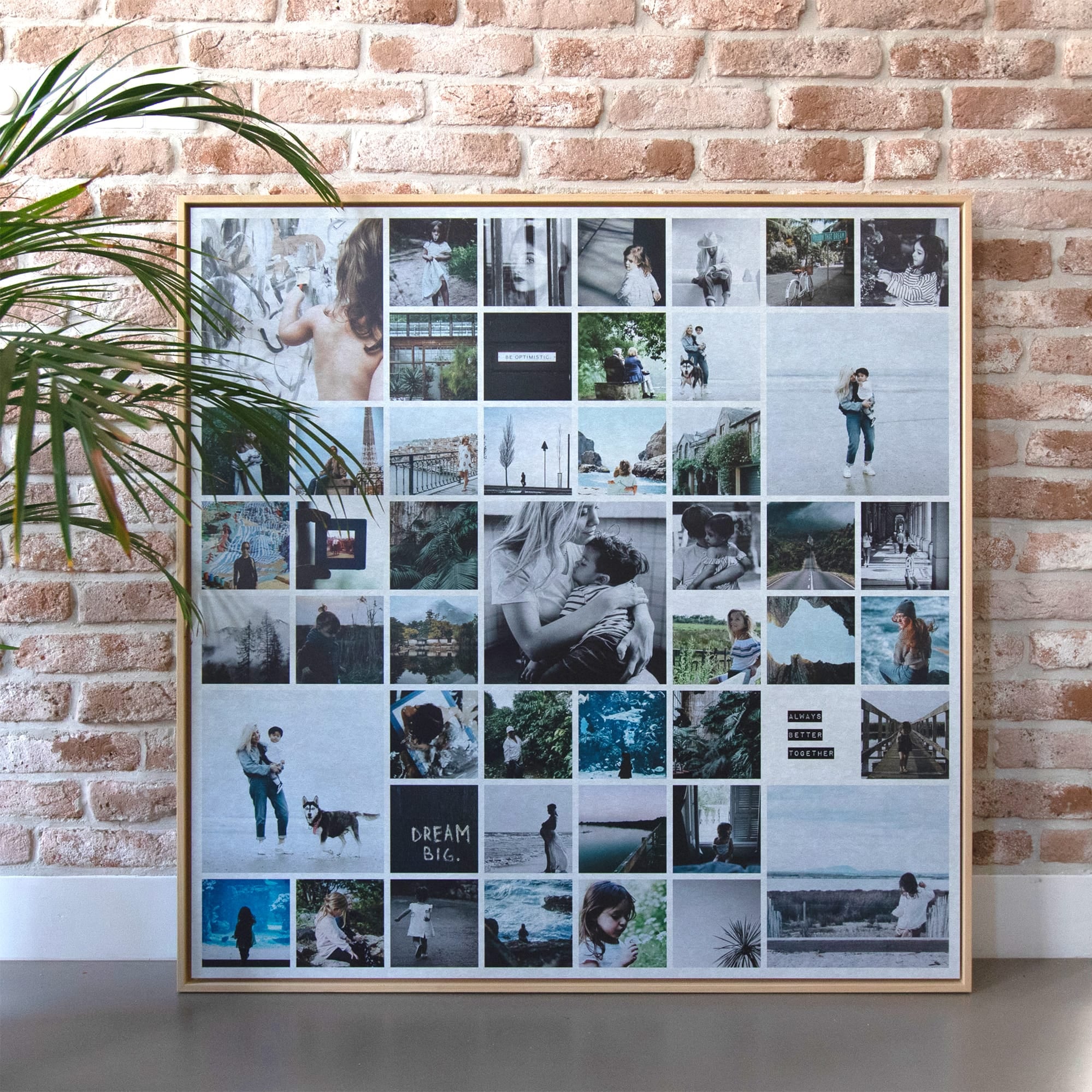
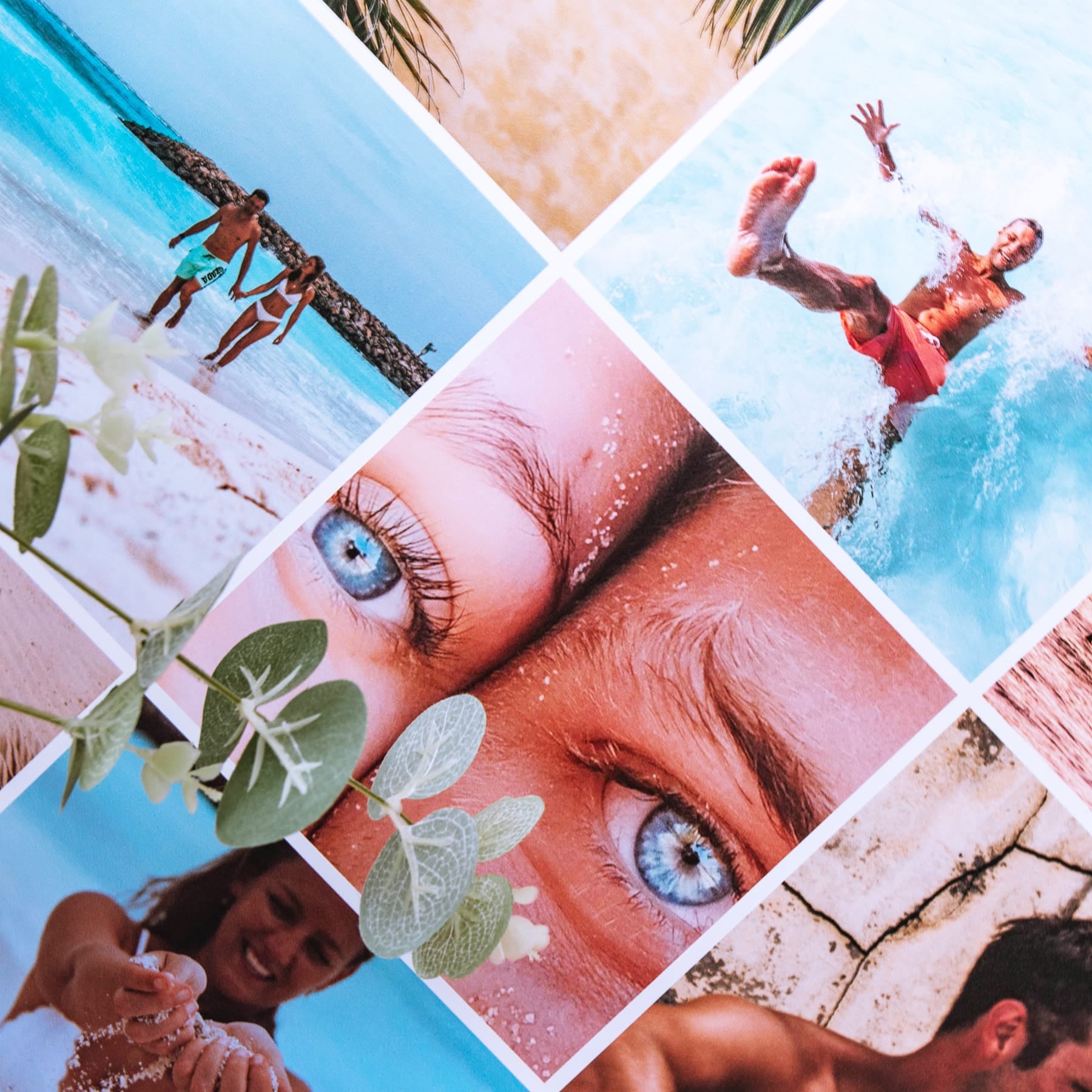
Neben deinen eigenen Fotos machen Stimmungsbilder deine Collage vollständiger: Pflanzen, eine Skyline, Tiere oder Texturen. Sie bringen Ruhe ins Ganze und runden deine Geschichte ab.

6. Schneide deine Fotos zu
Hoch- und Querformatfotos werden standardmäßig aus der Mitte zugeschnitten, was manchmal seltsame Ausschnitte ergibt — abgeschnittene Köpfe oder Beine ohne Füße. Mit der Option „Foto zuschneiden“ bestimmst du deinen Bildausschnitt selbst. Nie wieder halbe Gesichter an der Wand.
7. Weißes oder schwarzes Raster?
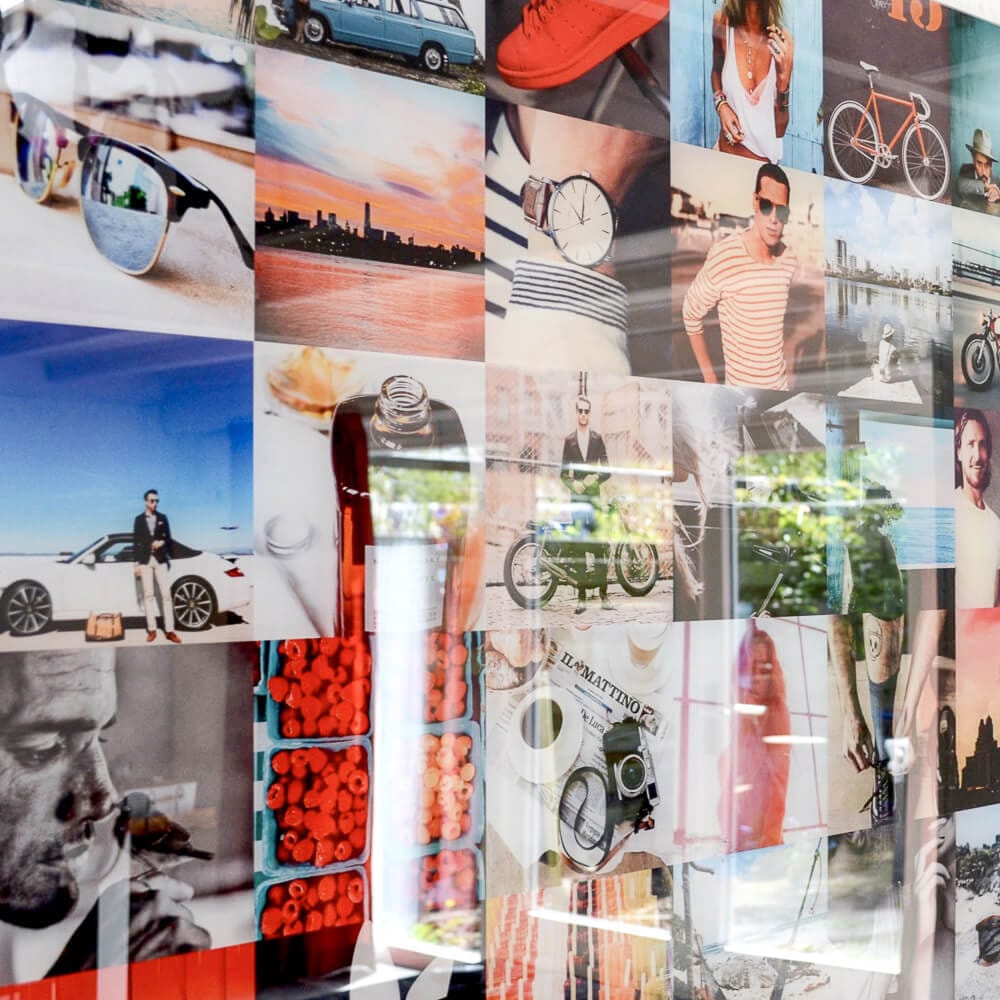
Das Tool arbeitet mit einem weißen oder schwarzen Raster. Weiß wirkt ruhig und frisch, Schwarz gibt eine markantere Ausstrahlung. Du wählst auch die Dicke der Umrandung — dick, normal oder keine. Viele kontrastreiche Bilder? Dann ist kein Raster schön für einen klaren, modernen Look.

8. Bleib dir selbst treu
Das Wichtigste: Mach eine Collage, die dir selbst gefällt. Schau dich ruhig nach Inspiration um, aber sorge dafür, dass sie zu dir passt. Bereit loszulegen? Gestalte deine eigene Fotocollage und bring deine schönsten Erinnerungen an die Wand.
Häufig gestellte Fragen
Wie machst du eine Fotocollage bei Instawall?
Lade deine Fotos in das Online-Designtool hoch, wähle eine Anordnung, ein Material und ein Format und wende bei Bedarf einen Filter oder Text an. Du siehst sofort eine Vorschau und bestellst mit wenigen Klicks. Wir drucken deine Collage mit Sorgfalt und schicken sie dir fertig zu.
Wie viele Fotos wählst du für eine Fotocollage?
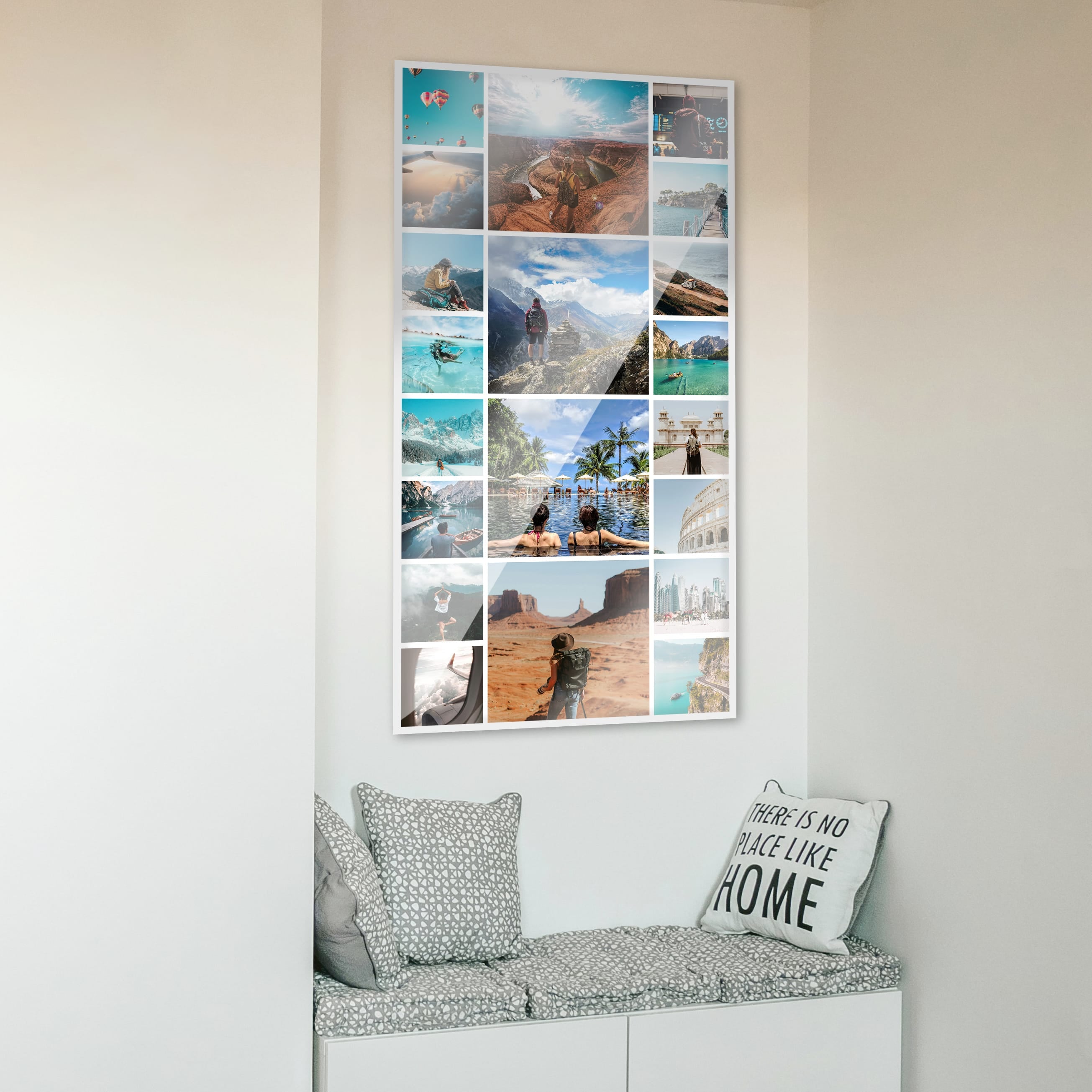
Bei Instawall kombinierst du 4 bis 30 Fotos. Eine kleinere Collage wirkt ruhiger; eine größere Wand braucht mehr Bilder für ein gefülltes Ganzes. Im Tool siehst du live, wie viele Fotos schön zu deinem Format passen.
Wie sorge ich dafür, dass meine Fotocollage ruhig wirkt?
Wähle Fotos in denselben Farbtönen oder nutze einen Schwarz-Weiß-Filter, sodass alles ein Ganzes wird. Ein weißes Raster und ein paar Stimmungsbilder zwischen deinen Fotos bringen zusätzliche Ruhe ins Design.
Kann ich meine Fotos im Tool zuschneiden?
Ja. Mit der Option „Foto zuschneiden“ bestimmst du selbst, welcher Teil des Fotos zu sehen ist, sodass du keine abgeschnittenen Gesichter oder seltsamen Ausschnitte bekommst.
Weißes oder schwarzes Raster — was wähle ich?
Ein weißes Raster wirkt ruhig und frisch, ein schwarzes Raster markanter und moderner. Hast du viele kontrastreiche Fotos und möchtest einen klaren Look, kannst du auch ganz ohne Raster arbeiten.